如何用一键GHOST备份及还原win10系统(图文)
说明:文章内容仅供预览,部分内容可能不全。下载后的文档,内容与下面显示的完全一致。下载之前请确认下面内容是否您想要的,是否完整无缺。
如何用一键GHOST备份及还原win10系统
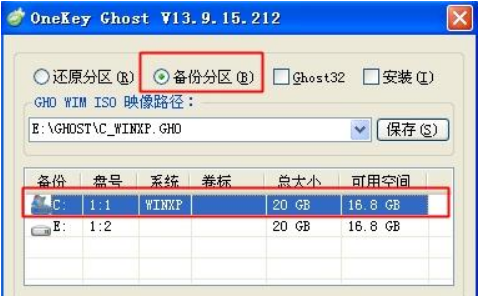
1、打开一键ghost备份工具,点击“备份分区”,映像备份路径自动生成,选择要备份的分区,比如C盘,确定
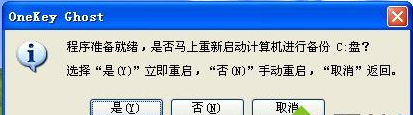
2、弹出提示对话框,点击是立即重启
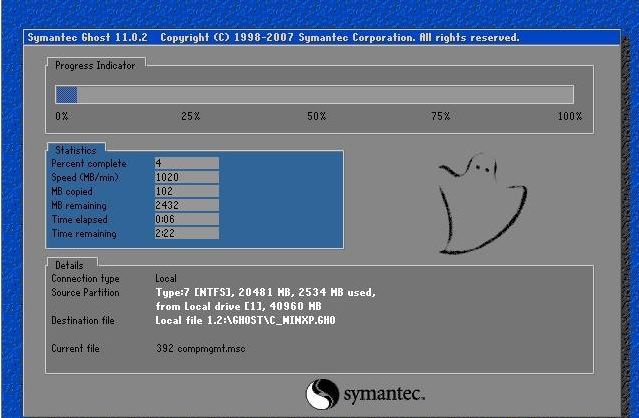
3、开始执行系统备份操作,等待完成
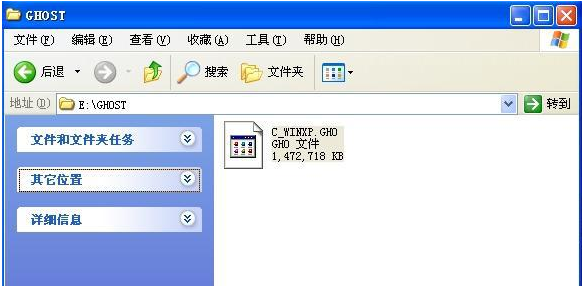
4、操作完成自动重启,打开备份目录,GHO文件就是系统备份文件
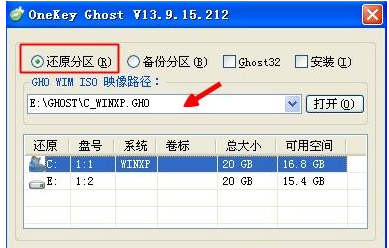
5、如果要恢复还原系统,则打开一键ghost,选择GHO文件,点击“还原分区”,确定即可
正在阅读:
如何用一键GHOST备份及还原win10系统(图文)06-02
记忆里的玩具作文500字07-15
介绍我的家庭成员作文600字05-09
档案员述职报告范文|档案员述职报告12-22
[班主任教师年度个人工作总结]初中班主任年度个人工作总结04-21
二年级描写人物的作文大全200字,二年级描写人物的作文大全06-30
意大利移民福利你了解吗?06-08
儿童节活动发言稿【三篇】02-26
新生作文700字01-18
上一篇:如何屏蔽来电显示
下一篇:iPhone 12 小技巧:给提醒事项进行排序
相关热搜
推荐文章
热门阅读