电脑开机提示windows写入延缓失败该怎么解决?(图文)
说明:文章内容仅供预览,部分内容可能不全。下载后的文档,内容与下面显示的完全一致。下载之前请确认下面内容是否您想要的,是否完整无缺。
在电脑开机后出现了提示“windows延缓写入失败”,导致有些软件不能正常运行,该怎么解决这个问题呢?下面我们就来看看详细的教程。
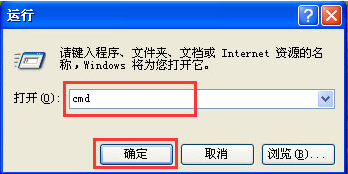
1、按“Win+R”打开运行输入“CMD”按“确定”。
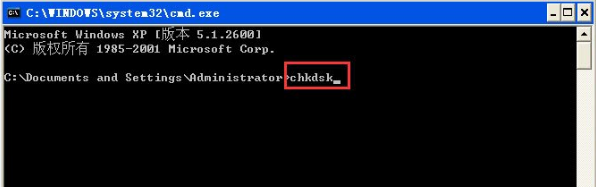
2、在“DOS命令窗口”输入“chkdsk”。
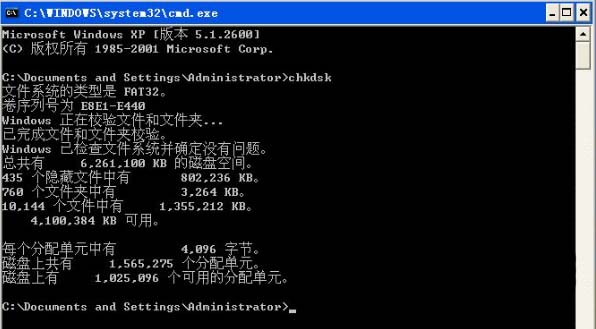
3、按“回车键”等待“效验文件”。
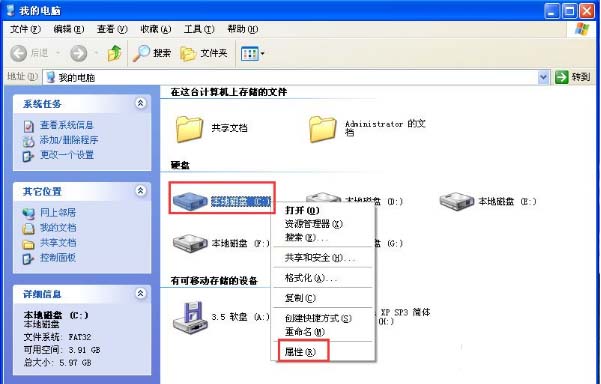
4、打开“我的电脑”按鼠标右键选择“C盘”选“属性”。
5、此时弹出“C盘”属性“工具”栏,点击“开始检查”。
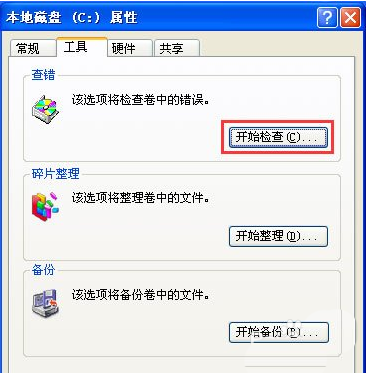
6、勾选“自动修复文件系统错误”和“扫描并试图恢复坏扇区”,单击“开始”等待修复。
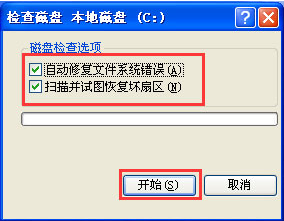
最后,修复完成后重启电脑即可。以上就是电脑开机提示windows写入延缓失败的解决办法
正在阅读:
电脑开机提示windows写入延缓失败该怎么解决?(图文)06-04
小学语文教师实习日志【三篇】09-26
2022年北京崇文考研网上确认时间:2021年11月5日前完成08-24
中国银联2021年校园招聘公告,中国银联2017年校园招聘流程03-31
中学开学典礼活动心得精选集04-06
2019年北京顺义中考生物答案(已公布)03-30
升国旗说话的检讨书1000字|升国旗检讨书1000字三篇03-30
酒店英语口语:楼层值班服务台10-02
续写故事李晓明过生日作文400字06-21
地理2017初二寒假作业答案09-09
相关热搜
推荐文章
热门阅读