excel表格身份证如何调成正确格式怎么设置(图文)
说明:文章内容仅供预览,部分内容可能不全。下载后的文档,内容与下面显示的完全一致。下载之前请确认下面内容是否您想要的,是否完整无缺。
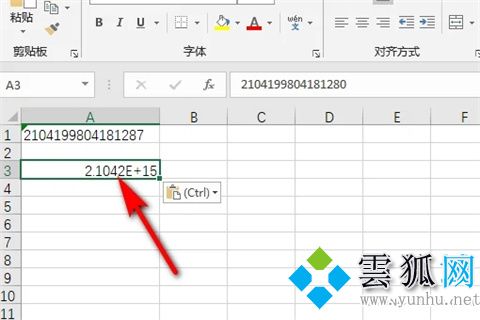
昨天小编在excel表格中输入身份证的时候总是显示不全,要么就变成e+17,要么就是出现错误提示。通过上网查阅,发现是因为没有调整好正确的格式,那么excel表格中身份证应该设置成什么格式呢?下面小编就给大家提供了excel表格调整身份证格式的方法,win10、win7等都是可以完美解决的,快来看看吧。
excel表格身份证如何调成正确格式
方法一:
1、打开一个Excel表格,找到要输入身份证号码的单元格。

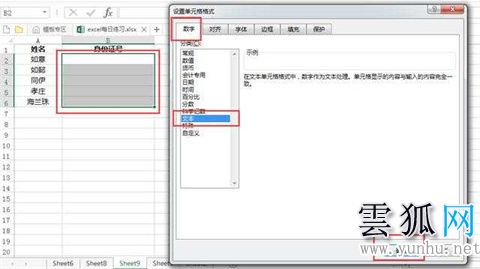
2、右键选择设置单元格格式。

3、把格式改成文本,点击确认。

4、这时候再输入身份证号就是正确格式了。
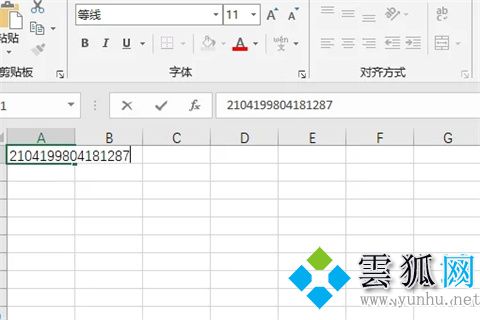
5、如果没有更改格式,就会变成科学计数法。
方法二:
在输入身份证号前,提前设置B2:B6单元格的格式为"文本"格式,这样,输入身份证号号的同时,显示的就是想要的格式了。
备注:这种方法比第一种方法简单的太多了,强烈推荐使用这种方法。
总结:
在输入身份证号前,提前设置B2:B6单元格的格式为"文本"格式,这样,输入身份证号号的同时,显示的就是想要的格式了。
正在阅读:
excel表格身份证如何调成正确格式怎么设置(图文)06-12
感恩母亲作文700字09-28
双语英语诗歌:失去的爱11-19
2016年11月高级企业培训师试卷预告05-23
珍爱生命作文600字06-21
澳大利亚留学生移民新政策-移民澳大利亚的各类新政策01-27
2018年湖北黄冈中考分数线公布时间06-23
中秋佳节作文600字05-11
上一篇:APK是什么文件?
下一篇:vivoXNote中国航天版礼盒当中有什么-有哪些东西
相关热搜
推荐文章
热门阅读