如何用手机控制电脑(图文)
说明:文章内容仅供预览,部分内容可能不全。下载后的文档,内容与下面显示的完全一致。下载之前请确认下面内容是否您想要的,是否完整无缺。
方法一:
1、以工具 TeamViewer为例,手机和电脑都要下载一个工具 TeamViewer 远程控制,分别安装好后打开,接着在电脑端安装好 TeamViewer 后注册一个账户登录。
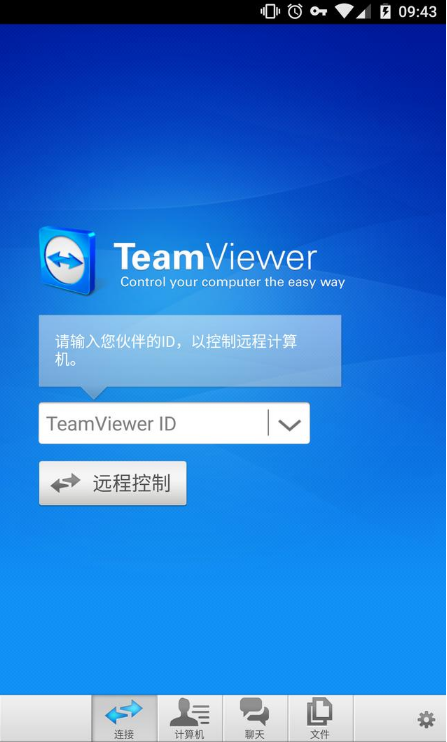
2、接着手机登录注册好的账户密码。
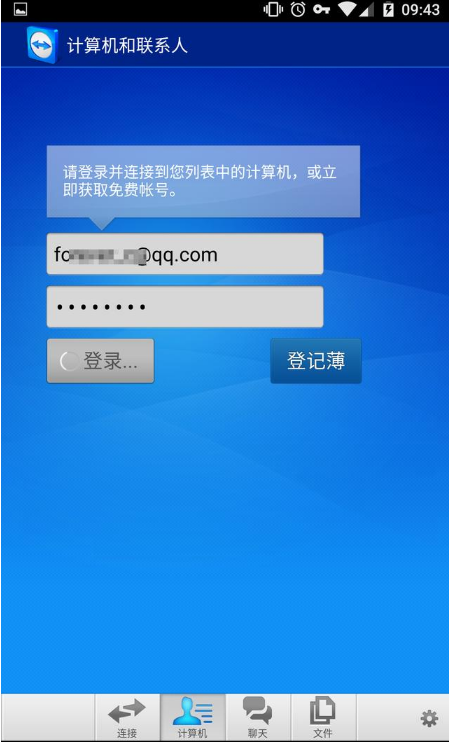
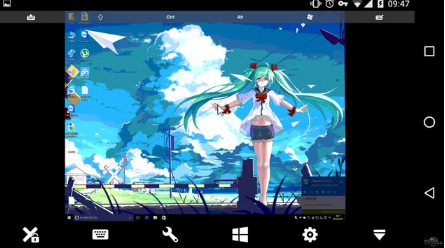
3、可以看到列表中出现之前已经登录了 TeamViewer 的电脑。选择电脑,如果电脑无人值守的话,则使用密码连接。连接成功后,TeamViewer 会给出一个操作说明。

4、接着出现一些官方的操作说明,自带触摸屏模拟鼠标的操作手势。

5、接着通过详细阅读好说明,就可以操控电脑了。
方法二:
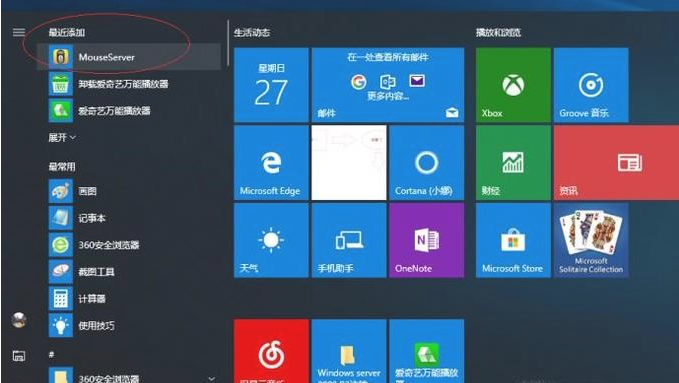
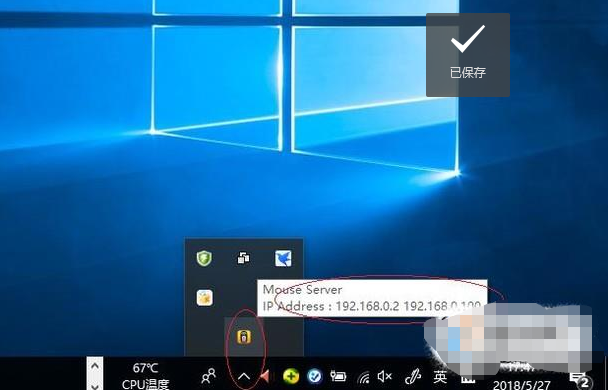
1、启动 Windows 10 操作系统,点击任务栏开始按钮,弹出开始菜单选择MouseServer项。
2、点击任务栏通知区域显示隐藏的图标按钮。弹出隐藏的图标面板,显示无线网卡IP地址为 192.168.0.100。
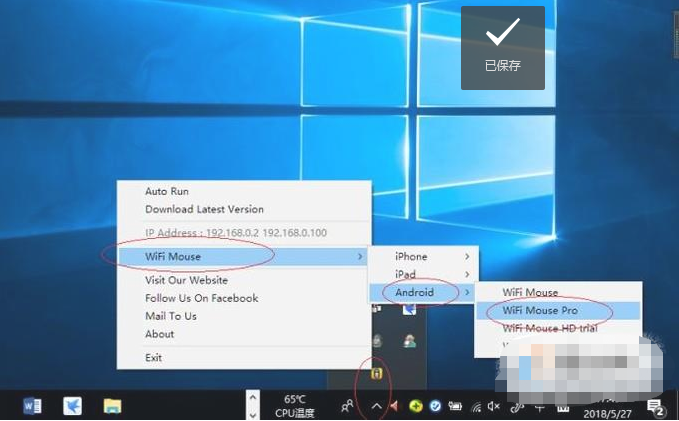
3、鼠标右击MouseServer图标,点击WiFi Mouse→Android→WiFi Mouse Pro项,下载并安装手机WiFi Mouse应用。
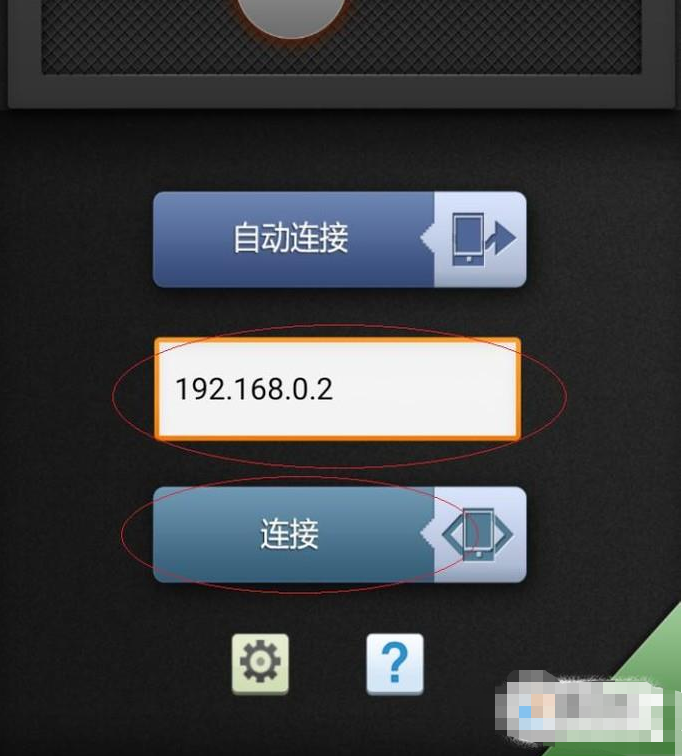
4、点击手机WiFi Mous"应用。文本框输入无线网卡IP地址,若有误显示连接至服务器失败对话框。
5、黑色区域滑动手指可移动鼠标指针,下方从左至右为鼠标左键、滚轮和右键,点击工具栏键盘图标可打开键盘。
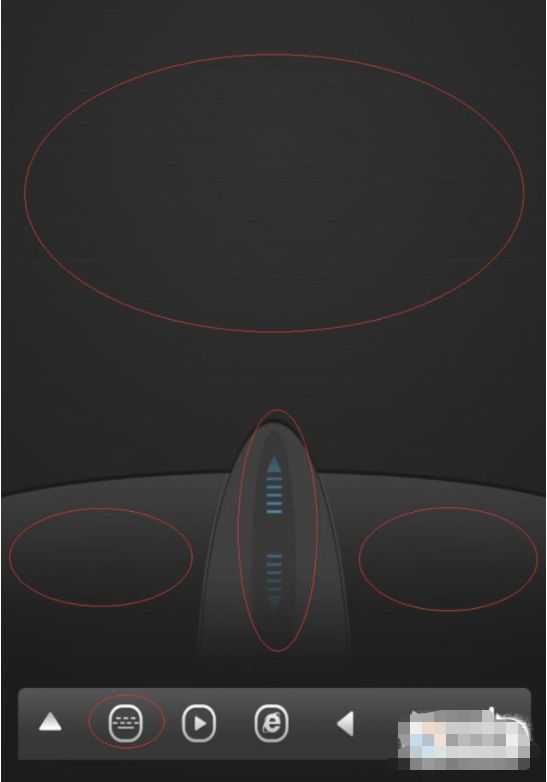
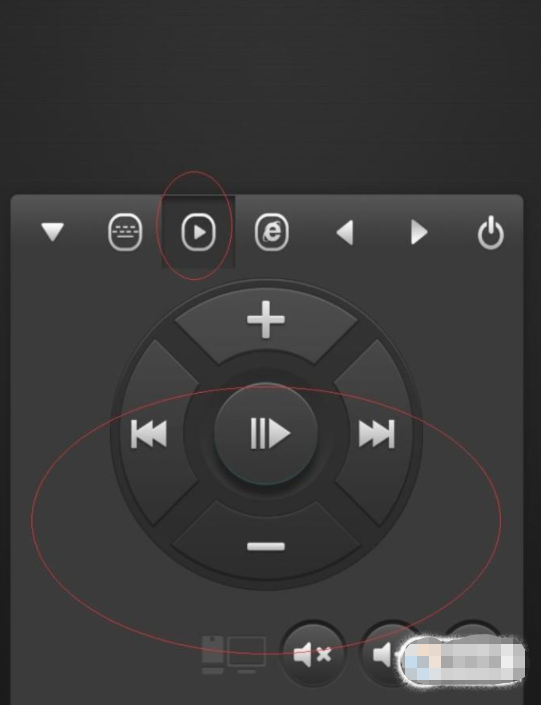
6、点击工具栏播放图标。弹出媒体播放组合按钮,可控制电脑媒体播放。
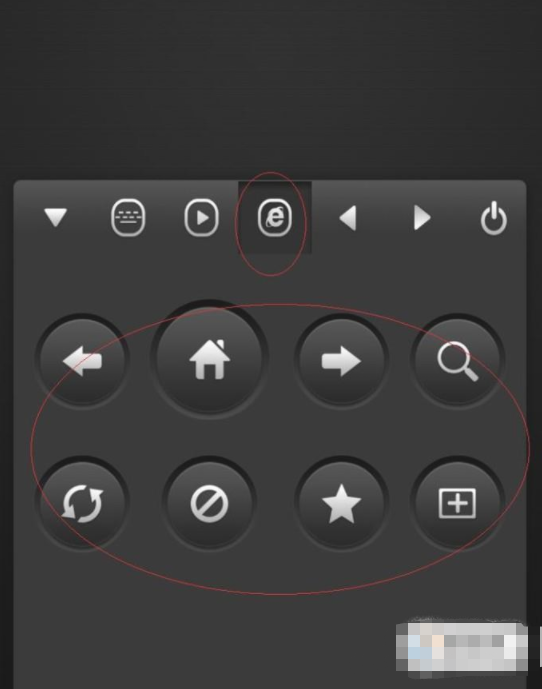
7、点击工具栏浏览器图标,弹出浏览器组合按钮,可控制浏览器操作。
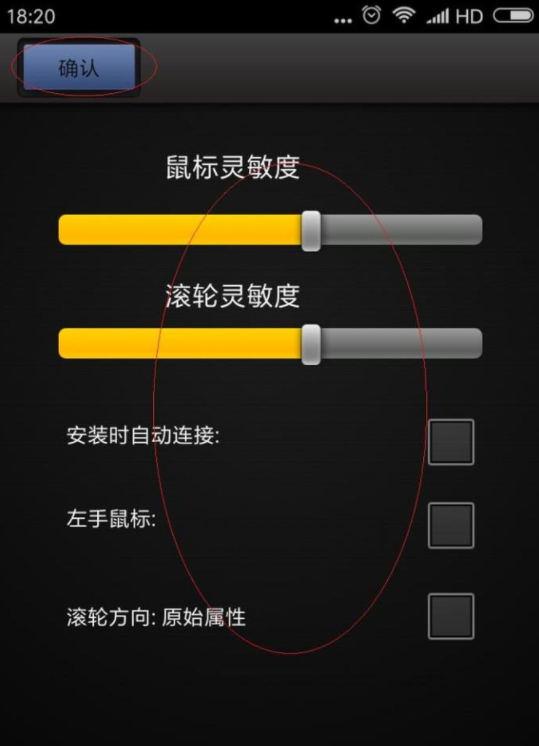
8、点击右上角齿轮图标可设置WiFi Mouse。
正在阅读:
如何用手机控制电脑(图文)06-01
初三快乐的教师节日记300字08-22
2017年广东省住院医师规范化培训结业考核报名及资格审核11-13
忆沧桑作文500字11-21
多彩的秋叶作文600字07-01
[2021年入团申请书1000字左右]2021入团申请书1000字3篇09-03
2022年上海青浦中级经济师准考证打印入口已开通(11月10日起)11-10
德国的移民都有哪些国家的人_德国移民方式有哪些条件08-21
我们班的“淘气包”作文700字11-21
新龟兔赛跑作文400字10-13
中国矿业大学2017年录取分数线-(江苏)中国矿业大学2017年12月英语四级报名入口:http://www.cumt.edu.cn/02-04
相关热搜
推荐文章
热门阅读