电脑显示器分辨率超频教程:1080P超2K分辨率的方法(图文)
说明:文章内容仅供预览,部分内容可能不全。下载后的文档,内容与下面显示的完全一致。下载之前请确认下面内容是否您想要的,是否完整无缺。
我们玩过CPU超频、显卡超频、内存超频等,相信不少用户还没有尝试过显示器超频,其实在前段时间,文档大全网为广大爱好者发布了一篇文章,我们将一款普通60Hz刷新率的显示器超频至74Hz,有些体质不错的显示器成功超频至120Hz,而今天文档大全网继续带来电脑显示器分辨率超频教程,1080P超2K分辨率,喜爱折腾的电脑爱好者不妨试试。
电脑显示器分辨率超频教程
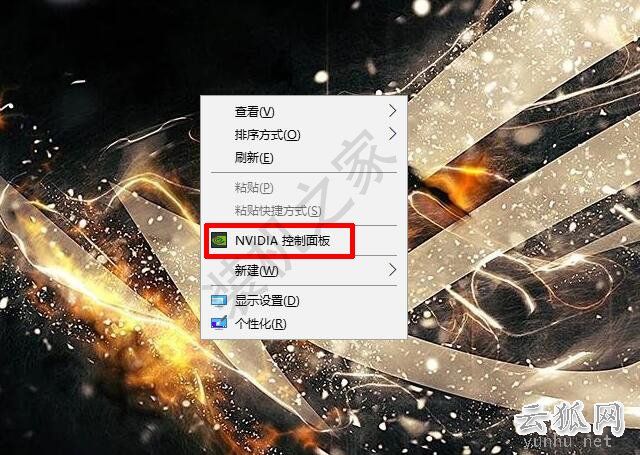
1、小编为Win10系统,Win7方法大同小异,以NVIDIA显卡(N卡)为例,首先我们在桌面上空白处右键弹出菜单之后点击“NVIDIA控制面板”,如下图所示。
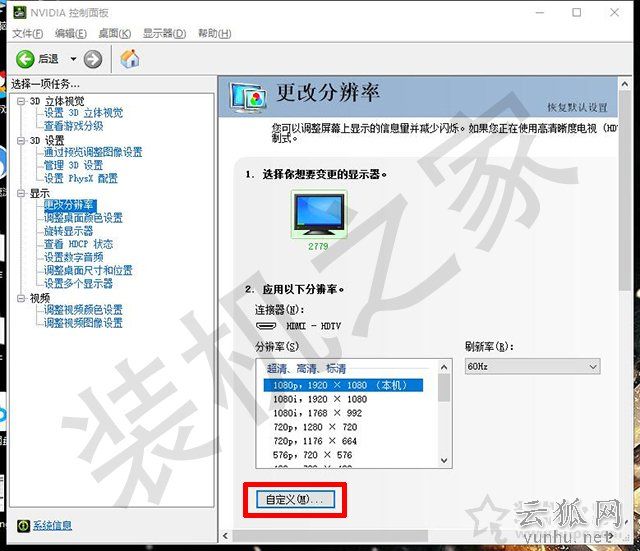
2、打开NVIDIA控制面板界面中,我们在显示栏目中点击“更改分辨率”,再点击右侧窗口中的“自定义”按钮,如下图所示。
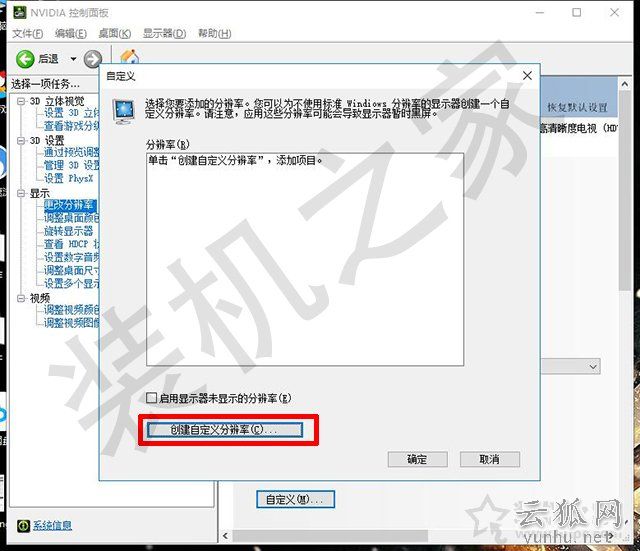
3、我们在自定义窗口中,点击下面的“创建自定义分辨率”按钮,如下图所示。
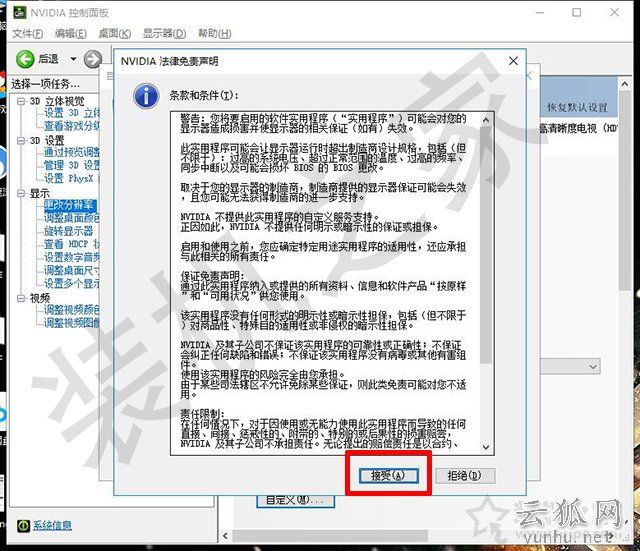
4、接受该条款和条件。
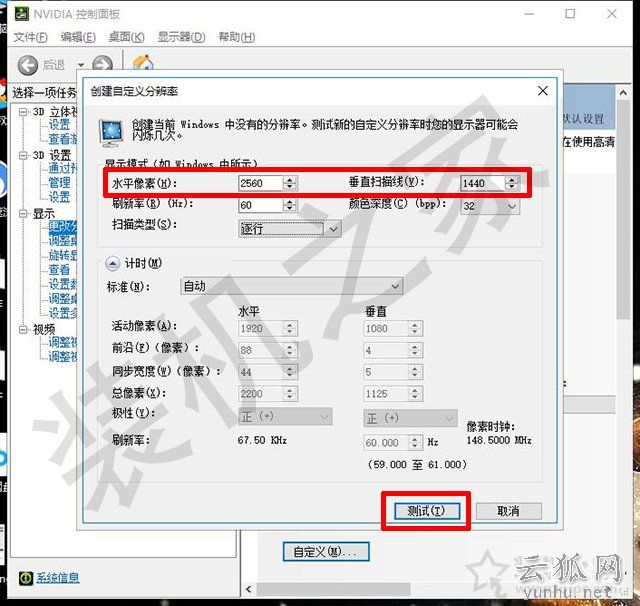
5、1080P的分辨率是1920*1080,2K的分辨率是2560*1440,所以我们将水平像素和垂直扫描线分别设置为2560和1440,如下图所示。
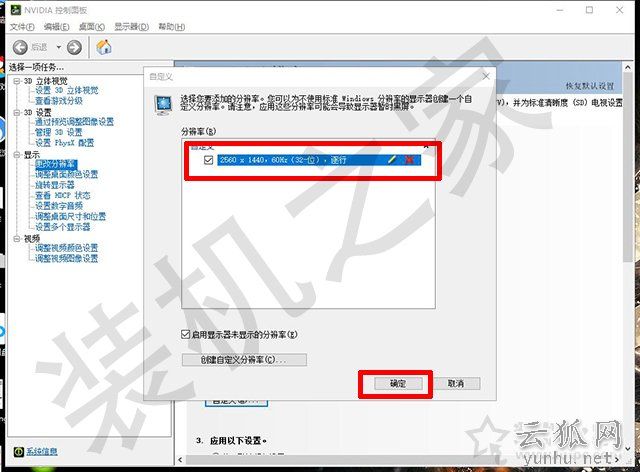
6、选择“2560*1440”分辨率,点击“确定”按钮,如下图所示。
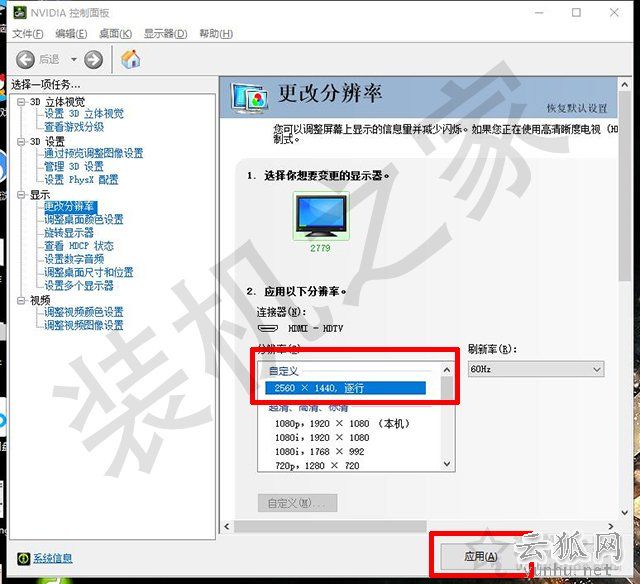
7、我们在更改分辨率中,分辨率可以看到一个“2560*1440”,我们将其“应用”确定。
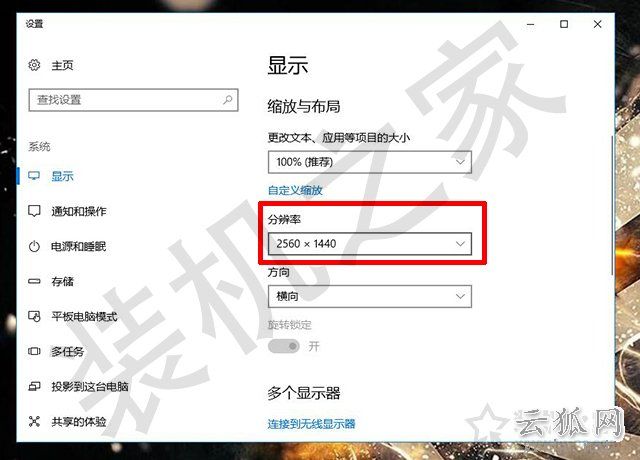
我们查看电脑中的分辨率,可以看到现在的显示器已经是2560*1440(2K)分辨率了。
注:显示器超频仅供电脑爱好者研究测试,有兴趣的朋友可以测试一下。
以上就是文档大全网络分享的电脑显示器分辨率超频教程,如果您也想要将自己的1920*1080(1080P)分辨率超频至2560*1440(2K)分辨率不妨通过以上的方法来进行设置。
相关热搜
推荐文章
热门阅读