联想win10怎么改win7?联想win10改win7 bios设置方法(图文)
说明:文章内容仅供预览,部分内容可能不全。下载后的文档,内容与下面显示的完全一致。下载之前请确认下面内容是否您想要的,是否完整无缺。
大部分的新电脑都开始预装Win10系统,很多用户不习惯使用新的Win10,但是想要改成Win7旗舰版是需要进行一番设置的,Win7系统不同于Win10的UEFI启动模式,联想win10怎么改win7?下面我们就详细讲解一下联想win10改win7 BIOS设置方法,以联想电脑为例,其它品牌电脑可参考。
win10改win7需要改的地方有两个,BIOS启动相关设置,硬盘分区格式设置。
首先我们来看看联想win10改win7 BIOS里面需要做的修改,其他品牌的电脑也可以参考,方法基本类似。
1.首先开机后快速按F1(部分型号如果F1无法进入请到网上进行搜索),进入联想电脑BIOS设置界面。

按键盘上的右方向键(→)选择到“Exit”
按键盘上的下方向键(↓)选择到 “OS Optimized Default”,
按键盘上的上方向键(↑) 选择到“Disabled”。
按键盘上的回车键(Enter),更改设置。
(OS Optimized Default 选项可以理解为UEFI和传统BIOS的切换);

2.提示警告,选择"Yes",按回车键(Enter)确认;
3. 按键盘上的F9键,出现恢复BIOS默认值对话框,选择"Yes",按回车键(Enter)确认;
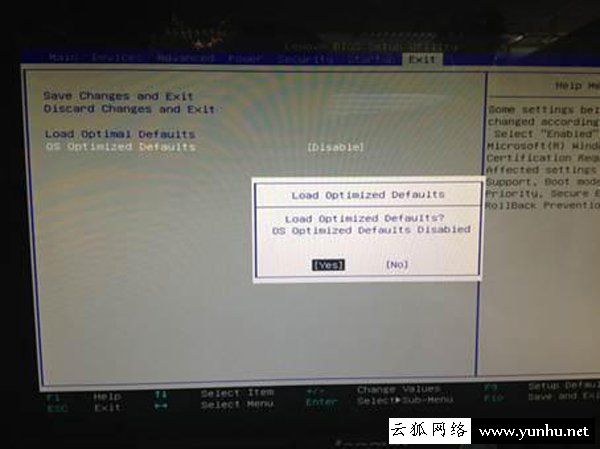
(OS Optimized Default 选项为Enabled时,按F9键恢复的UEFI的默认值,OS Optimized Default 选项为Disabled时,按F9键恢复的传统BIOS的默认值)
4.按键盘上的左方向键(←)进入Startup界面
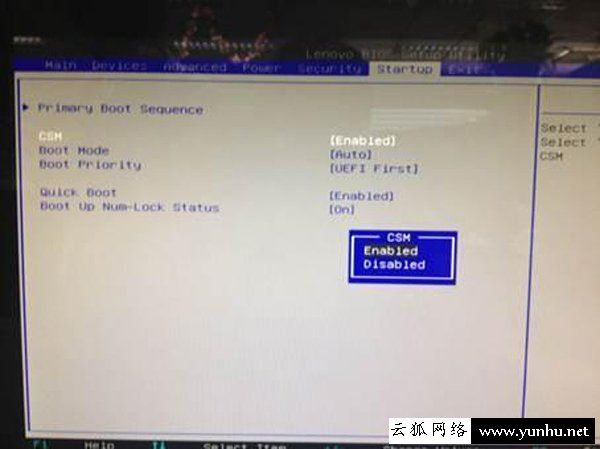
选择CSM选项,按键盘上的回车键(Enter),设置"CSM"为"Enabled",按回车键(Enter)确认;(CSM:兼容支持模块 Compatibility Support Module)
5.按键盘上的下方向键(↓)选择到Boot tmode选项,按键盘上的回车键(Enter)出现设置,按键盘上的下方向键(↓)选择到“Legacy Only,有的是Legacy first按回车键(Enter)确认;
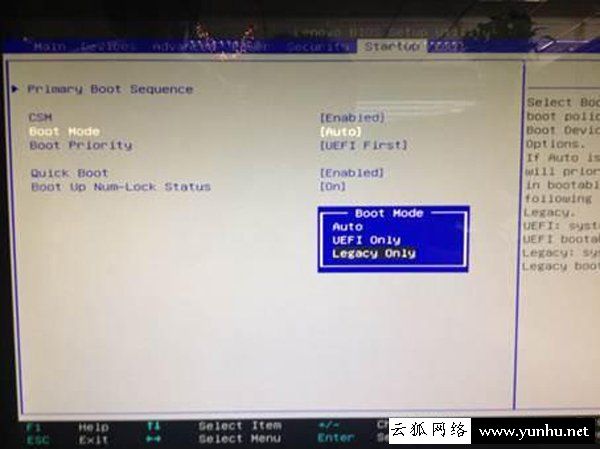
6. 修改后的情况,如下图:
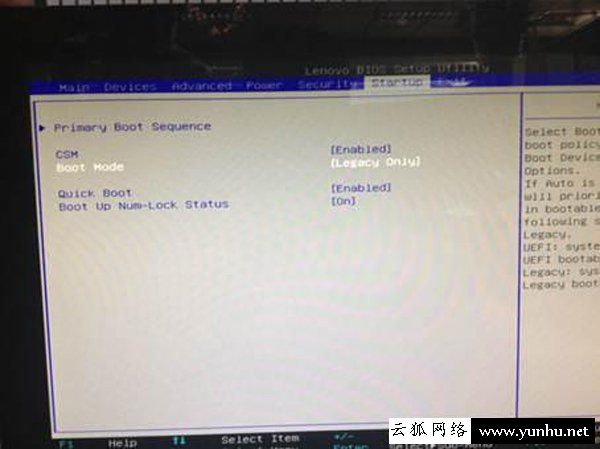
7. 最后,按键盘上的F10,出现保存对话框,选择"Yes",按回车键(Enter)确认,保存退出,电脑将重新启动。
到这里win10改win7 BIOS设置部分就完成了。保存之后重启用优盘或者是光盘进行常规系统安装就可以顺利成功了。
下面就该修改硬盘分区格式了,win10系统默认的分区格式是GPT,我们需要修改成win7可以使用的MBR格式。
修改的工具是diskgenius,只要进入PE系统一般里面都默认带的有,打开diskgenius删除所有分区之后选中硬盘,
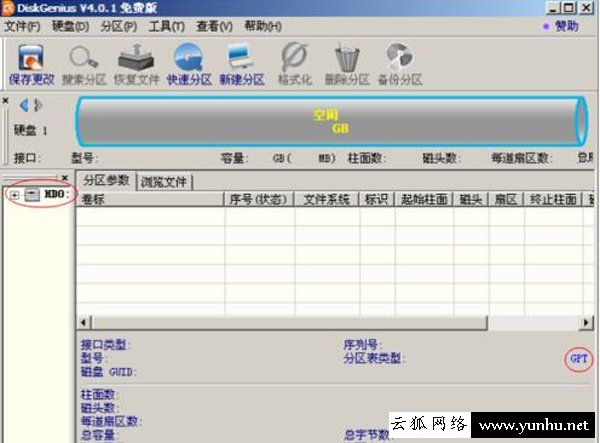
然后找到左上角的【硬盘】菜单选项,选择里面的【转换分区表类型为MBR格式】。
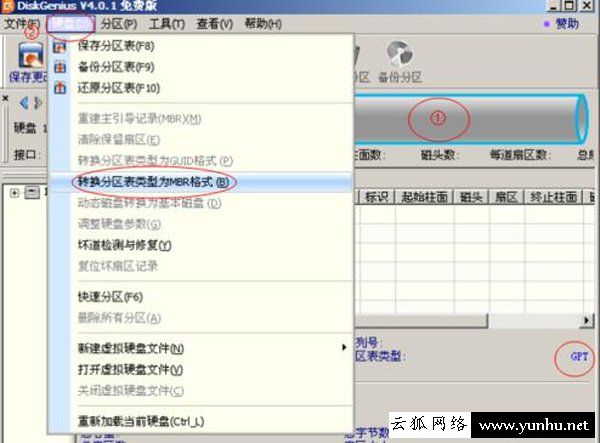
之后再新建分区什么的就都是MBR格式的分区了,分好区之后win7就可以正常使用了。
正在阅读:
联想win10怎么改win7?联想win10改win7 bios设置方法(图文)05-31
小学生假如我变成了一盏灯400字作文11-11
简单的幸福作文700字01-14
小学一年级寒假日记350字【十篇】11-20
再见三年作文800字12-18
家乡的端午节作文500字_优秀的端午节作文500字09-06
2021年广东汕尾中考录取查询系统入口网站:汕尾市教育局08-07
2017年海南导游证成绩查询入口:中华人民共和国国家旅游局【2018年1月31日开通】03-10
2017年吉林执业药师报名网址:www.cpta.com.cn03-24
江西艾玛妇产医院2017年住院医师规范化培训招生的通知公告01-17
2023最新入党志愿书1000字05-18
上一篇:win7地址栏怎么清除记录(图文)
下一篇:win7系统怎么粉碎文件(图文)
相关热搜
推荐文章
热门阅读