Revit楼梯怎么绘制 三种Revit绘制楼梯的使用教程(图文)
说明:文章内容仅供预览,部分内容可能不全。下载后的文档,内容与下面显示的完全一致。下载之前请确认下面内容是否您想要的,是否完整无缺。
Revit楼梯怎么绘制?楼梯是建筑中的重要组成部分,也是在Revit建模中经常会绘制到的重要元素,但是有很多小伙伴不知道如何使用这款软件快速绘制出楼梯。不要着急,现在云狐小编就为大家提供三种Revit绘制楼梯的使用步骤。
Revit楼梯怎么绘制?
方法一
1. 先选择楼梯的类型,进入编辑模式按照需求修改一下最大踢面高度,最小踏板深度,以及构造相关的内容。
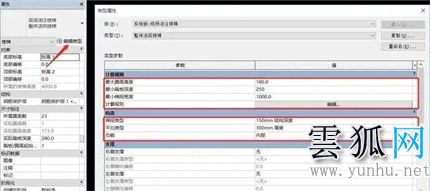
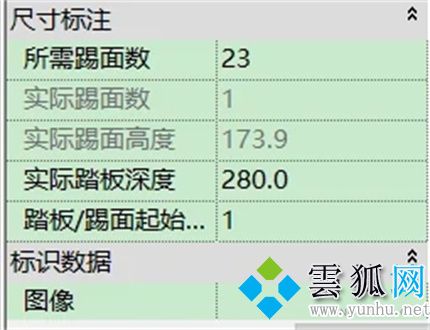
2. 在属性栏中通过顶部及底部标高来控制楼梯的高度,接下来调节所需踢面数,实际踏板深度,所需踢面数的确定我们可以根据给定的踢面数量+1,或者踏板数量+2来确定。

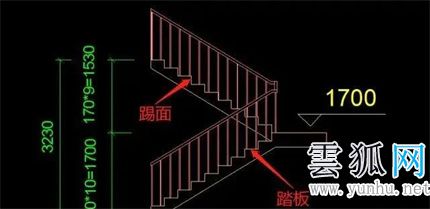
踢面与踏板
3. 我们在绘制楼梯以后经常会出现高度未达到设定标高的情况(如下),这时我们只需将左侧的所需踢面数-1即可。
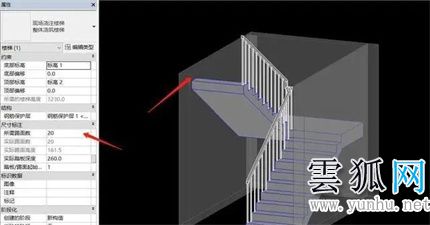
4. 最后完成的楼梯如下,楼梯差一截,或者说高度达不到指定标高的问题已经被解决。
方法二
1.在建筑选项卡中,选择楼梯选项

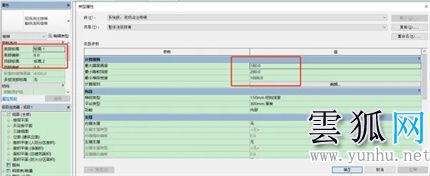
2.在楼梯属性栏下拉选项中选择整体浇筑楼梯

3.设置楼梯标高及相关尺寸
正在阅读:
Revit楼梯怎么绘制 三种Revit绘制楼梯的使用教程(图文)06-12
小学四年级作文新学期的打算400字_小学四年级作文:新学期的打算02-17
2020学生会干部述职报告12-14
汇报演出活动主持词范本03-20
爱哭的我作文500字01-21
北京市地税局2016年7号公告:地税局2016中秋节如何放假02-14
秋游记作文800字09-23
学生饮食方面和意见和建议08-07
相关热搜
推荐文章
热门阅读