电脑怎么设置鼠标的水平滚动?(图文)
说明:文章内容仅供预览,部分内容可能不全。下载后的文档,内容与下面显示的完全一致。下载之前请确认下面内容是否您想要的,是否完整无缺。
电脑鼠标关闭了水平滚动,现在想要启用,该怎么开启鼠标水平滚动效果呢?下面我们就来看看详细的教程。
1、首先右键个性化。
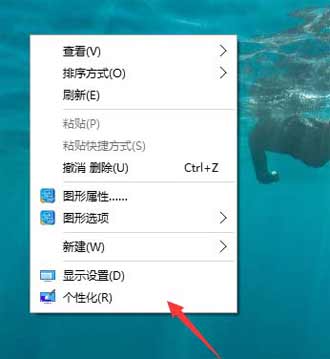
2、进入,找到设置。
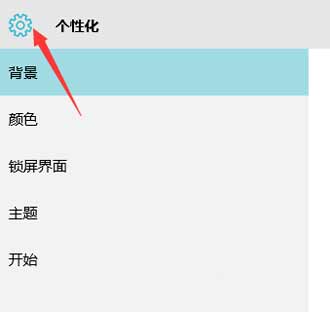
3、再进入,找到设备。
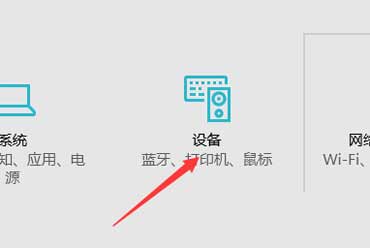
4、然后左侧找到鼠标和触摸板。
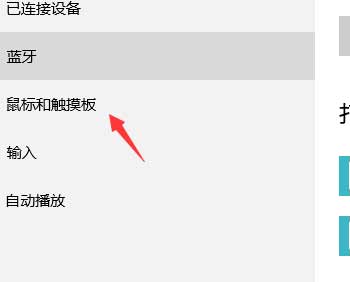
5、选中,右侧找到其他鼠标选项。
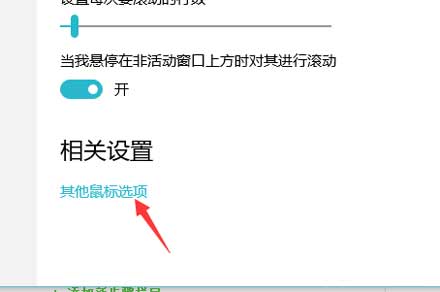
6、进入后在找到滑轮。
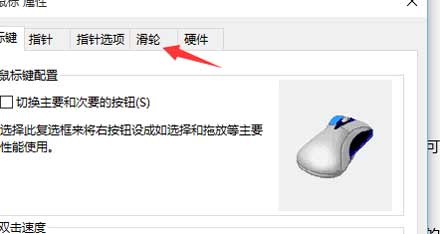
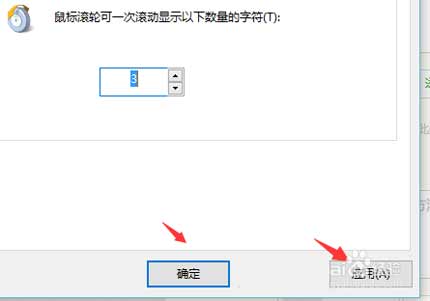
7、然后下方就可以看到鼠标的水平滚动。
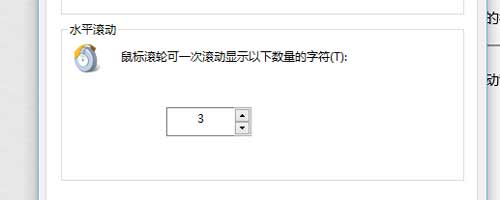
8、可以设置鼠标一次滚动显示的字符数量。
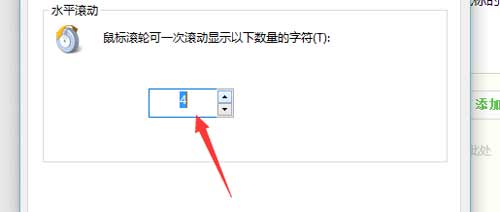
9、最后确定或应用即可。
以上就是鼠标设置水平滚动的教程,希望大家喜欢,请继续关注wddqw.com
正在阅读:
电脑怎么设置鼠标的水平滚动?(图文)05-31
2019年有关大学生积极分子思想汇报范文02-24
初中英语教学工作计划课件01-28
母亲教会了我作文12-14
教师实习总结开头五篇10-10
感恩节演讲稿3分钟【10篇】10-20
小学二年级语文《我要的是葫芦》教案、教学反思及说课稿09-13
关于入党积极分子培训班心得体会-关于入党积极分子培训班心得10-26
小学童话故事作文300字大全02-14
发生在身边的故事作文600字12-20
勤劳与懒惰作文600字07-09
相关热搜
推荐文章
热门阅读