Win10电脑系统各类文件无法保存并提示找不到文件(图文)
说明:文章内容仅供预览,部分内容可能不全。下载后的文档,内容与下面显示的完全一致。下载之前请确认下面内容是否您想要的,是否完整无缺。
最近在Win10系统下遇到一个电脑故障,在电脑中忽然无法保存文件,并提示“找不到文件,请检查文件名是否正确,然后重试。”,不知道是什么原因导致的,桌面无法保存文件就是一个常见的现象,这是Win10杀毒软件开启了一种防护措施。遇到这个问题我们要怎么解决呢?下面文档大全网络分享一下Win10系统各类文件无法保存并提示找不到文件的解决方法。

文件无法保存提示找不到文件
解决方法:
1、需要将“受控制文件夹的访问”功能关闭,首先我们点击“开始菜单”,点击“设置”按钮,如下图所示。

2、在windows设置界面,我们下拉到最底,点击“更新和安全”,如下图所示。

3、点击“windows安全中心”,再点击“打开windows安全中心”,如下图所示。
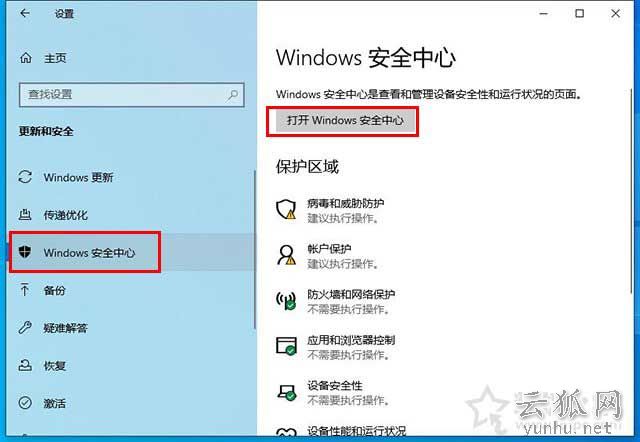
4、点击“病毒和威胁防护”,找到右侧“病毒和威胁防护”设置下面的“管理设置”,如下图所示。

5、下拉至底部找到“文件夹限制访问”下面,点击“管理受控文件夹访问权限”。

将“文件夹限制访问”功能的按钮关闭了即可。

以上就是文档大全网分享的Win10系统各类文件无法保存并提示找不到文件的解决方法,如果您也出现了无法保存文件,并提示找不到文件,不妨通过以上的方法来解决,希望本文能够帮助到大家。
正在阅读:
Win10电脑系统各类文件无法保存并提示找不到文件(图文)06-04
2017学生寒假社会实践04-23
不骄不躁作文500字08-18
2018年内蒙古电气工程师考试时间及考试科目安排【10月20、21日】08-05
荷兰留学日常生活要注意的事项01-08
2023全国卫生专业技术资格考试用书的声明【附考试时间】12-29
(河北)唐山工业职业技术学院2017年12月英语六级报名时间02-03
大学生竞选学生会自我介绍500字02-01
2017闽北职业技术学院录取分数线查询网站:闽北职业技术学院招生网01-25
2016银行客户经理工作计划范文02-27
《开学第一课》观后感400字09-19
上一篇:苹果怎么解除200m限制(图文)
下一篇:iPhone 12 系列选购攻略
相关热搜
推荐文章
热门阅读