怎么更新无线网卡驱动程序?Win7无线网卡驱动程序升级的正确方法(图文)
说明:文章内容仅供预览,部分内容可能不全。下载后的文档,内容与下面显示的完全一致。下载之前请确认下面内容是否您想要的,是否完整无缺。
不少同学都会经常定期更新系统补丁,升级一下硬件驱动。那么怎么更新无线网卡驱动程序?文档大全网分享一下Win7无线网卡驱动程序升级的正确方法,具体的操作方法如下。
无线网卡驱动程序升级的方法
方法一:
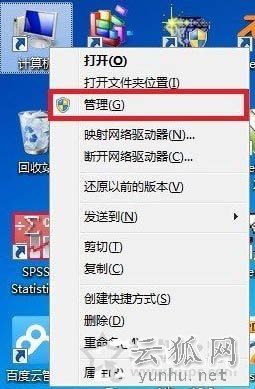
1.鼠标右键点击桌面上的计算机,选择管理,打开计算机管理窗口。如下图所示:
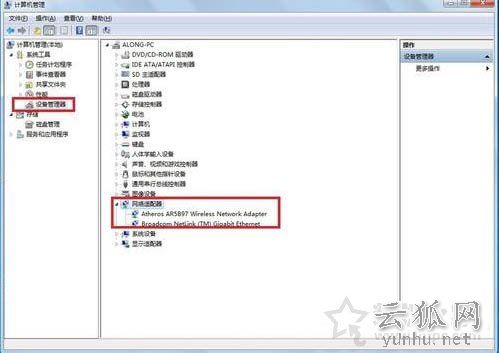
2.在计算机管理窗口中,选择设备管理器,在右边的设备管理中选择网络适配器,这样便可以看到电脑中所装的关于网络的驱动了,wirless network adapter便是无线网卡驱动。如下图所示:
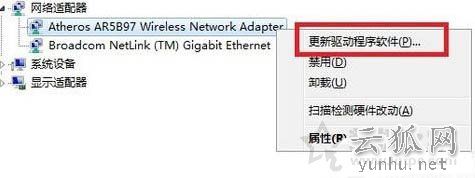
3.选择此驱动,右键点击,可以看到更新驱动程序软件,点击即可联网更新驱动了。如下图所示:
方法二:
在第三方软件高度发达的今天,也可以借助第三方软件来更新电脑中的驱动,这样更为方便智能,这里以驱动精灵为例。
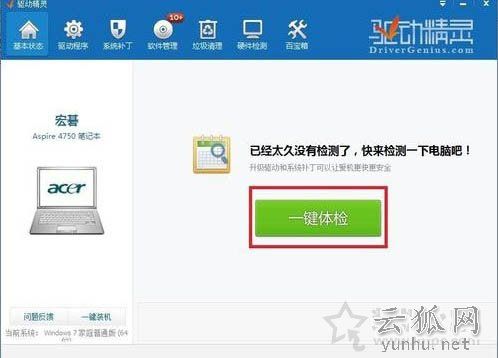
1.按照提示安装好即可,打开驱动精灵软件,软件会自动识别电脑型号,点击一键体检。如下图所示:
2.软件便会对你的系统中安装的驱动进行全面的体检,体检结束后,点击左上方的驱动程序。如下图所示:

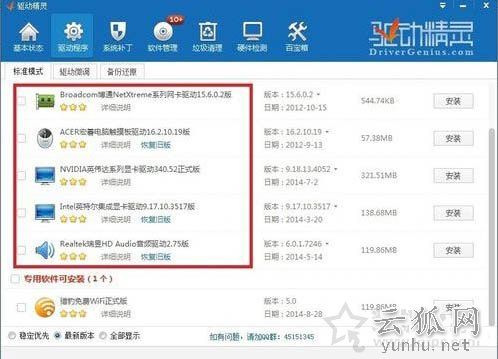
3.在此界面下,便可以查看你电脑中,那些驱动需要更新,选择对应的无线无卡驱动,点击安装即可。(由于我的无线网卡驱动为最新的,所以没有显示更新),如下图所示:
以上就是文档大全网络分享的Win7无线网卡驱动程序升级的正确方法,如果你不知道如何更新升级无线网卡驱动,不妨通过以上的方法来解决。
正在阅读:
怎么更新无线网卡驱动程序?Win7无线网卡驱动程序升级的正确方法(图文)06-03
2022年江西外科主治医师考试合格分数线【已公布】09-15
地下城堡3遗迹密林怎么过 详细通关攻略06-10
2018安徽芜湖成人高考报名时间04-05
2017年的鸡在2022年怎么样:2017最新鸡年祝福语成语大全08-01
小学三年级语文句子训练带答案|小学三年级语文句子训练题11-08
2018年安徽暖通工程师考试报名入口【9月7日开通】07-11
每日清晨励志经典语录【三篇】09-24
初中写人作文:我不要做胆小的人08-04
上一篇:路由器和交换机的区别详解(图文)
下一篇:iphone6s充不进电(图文)
相关热搜
推荐文章
热门阅读