Win7系统提示无法访问windows istaller服务(图文)
说明:文章内容仅供预览,部分内容可能不全。下载后的文档,内容与下面显示的完全一致。下载之前请确认下面内容是否您想要的,是否完整无缺。
如果遇到无法安装软件的情况,系统提示“无法访问windows istaller服务。Windows installer 没有正常安装时可能发生这种情况。请与技术支持人员联系以获得帮助。”的错误。那么遇到这个问题该如何解决呢?下面文档大全网分享的Win7系统提示无法访问windows istaller服务的解决方法。
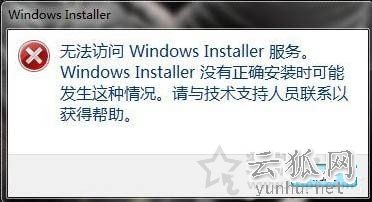
提示无法访问windows istaller服务的解决方法
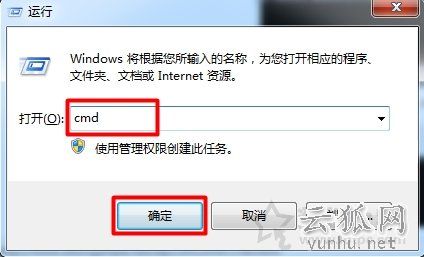
1、首先我们点击“开始菜单”,弹出菜单栏之后点击“运行...”。 在运行输入框输入“cmd”命令并点击确定 ,如下图所示:
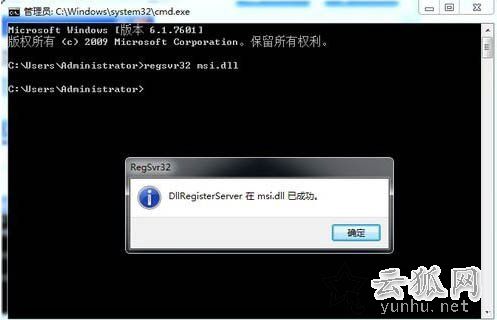
2、再命令提示符输入“regsvr32 msi.dll” (注意空格)按下回车键确定,提示注册成功即可,如下图所示:
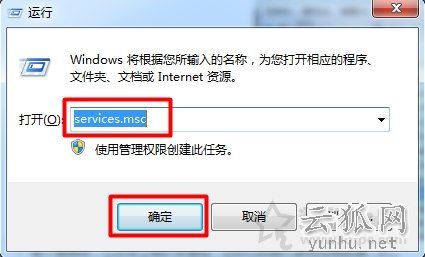
3、首先我们点击“开始菜单”,弹出菜单栏之后点击“运行...”。再输入“services.msc”按下回车键确定,如下图所示:
4、找到Windows Installer服务并鼠标双击打开,如下图所示:
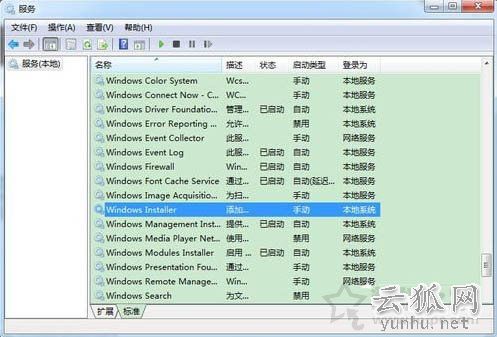
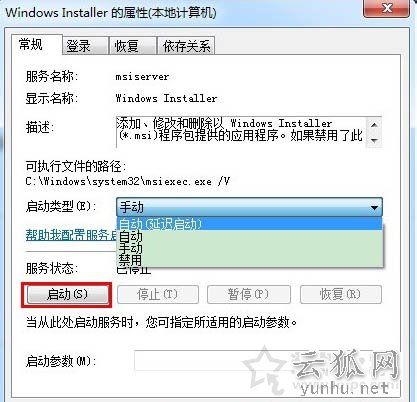
5、将服务状态下面的启动点击的打开, 如下图所示:
正在阅读:
Win7系统提示无法访问windows istaller服务(图文)06-01
2018年广东惠州中考时间及规定04-02
雅思口语卡壳怎么办09-30
2019广东中山市石岐区办事处第二期招聘高层次人才(专任教师)公告04-05
学校个人工作总结范文简短|学校财务个人工作总结范文12-16
2018甘肃医学检验职称考试报名入口:www.21wecan.com03-07
综合素质评价自我评价【12篇】09-13
2020下半年湖南初级商务英语报名时间及报名费用【9月10日-15日】11-10
烧不坏的纸杯作文600字05-21
2017浙江桐庐市中医院康复技师招聘公告09-25
六年级端午节作文:端午节的习俗12-24
相关热搜
推荐文章
热门阅读