电脑关机后自动重启是什么原因?Win10关机变重启原因(图文)
说明:文章内容仅供预览,部分内容可能不全。下载后的文档,内容与下面显示的完全一致。下载之前请确认下面内容是否您想要的,是否完整无缺。
在系统中执行关机操作的时候,这时电脑并没有关机,却是自动重启了,经常是直接在主机上长按关机才可以顺利关机。那么电脑关机后自动重启是什么原因?下面文档大全网分享一下Win10关机变重启原因及解决方法,希望能够帮助更多的遇到这个问题的人群。
解决方法一:
原因:可能是因为睡眠允许使用唤醒定时器设置为启用关系造成的。
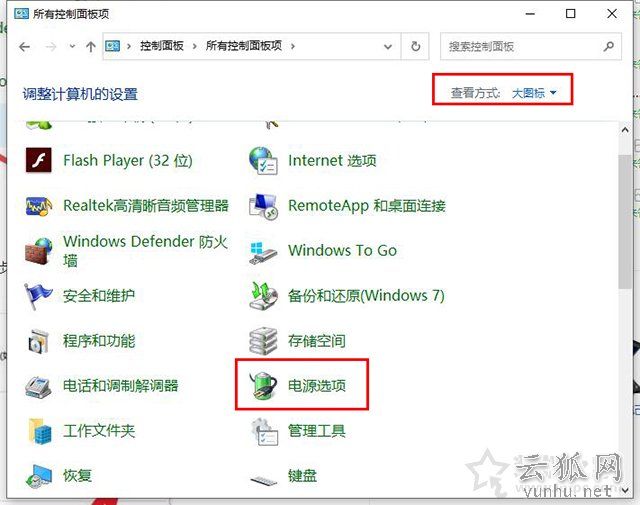
点击“开始”菜单,展开windows系统,点击控制面板,在控制面板界面中,我们将查看方式修改为“大图标”,点击“电源选项”,如下图所示。
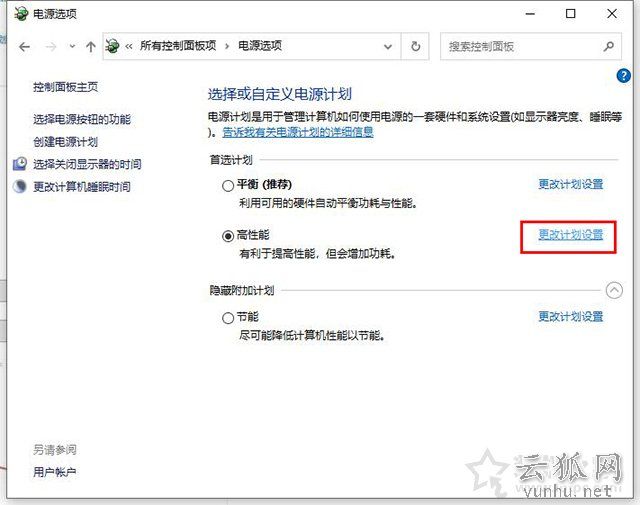
我们在选择的计划后面选择“更改计划设置”,如下图所示。
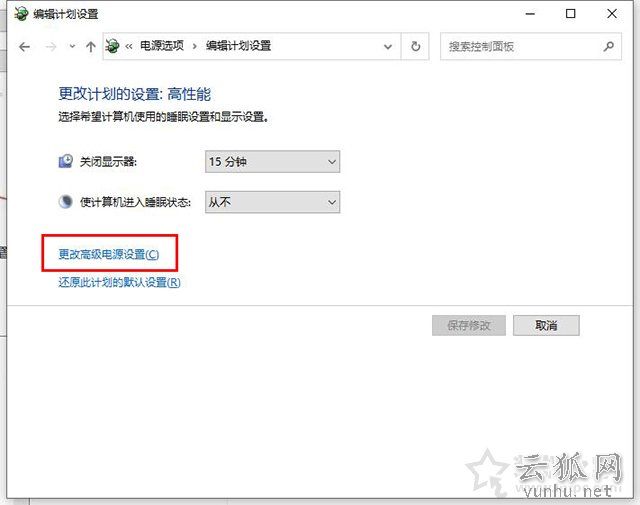
我们点击“更改高级电源设置”。
最后将允许使用唤醒定时器根目录底下,使用电池和接通电源选项设置为禁用即可。

解决方法二:
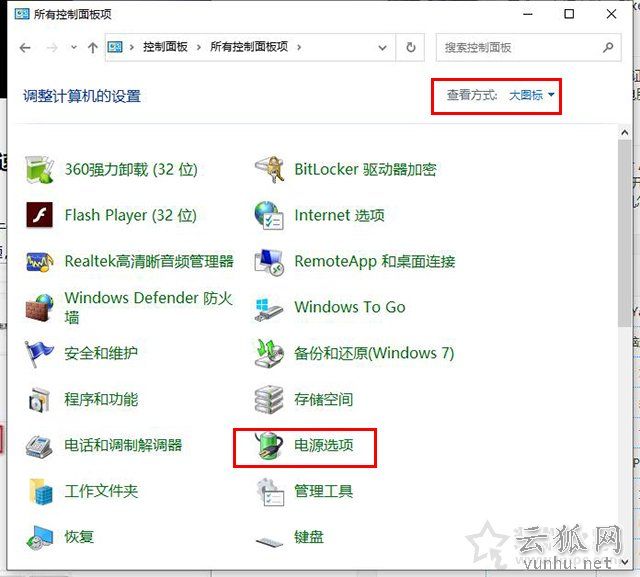
这个方法可能会让您win10开机速度变慢一些,点击“开始”菜单,展开windows系统,点击控制面板,打开控制面板,将查看方式修改为“大图标”,点击“电源选项”,如下图所示。
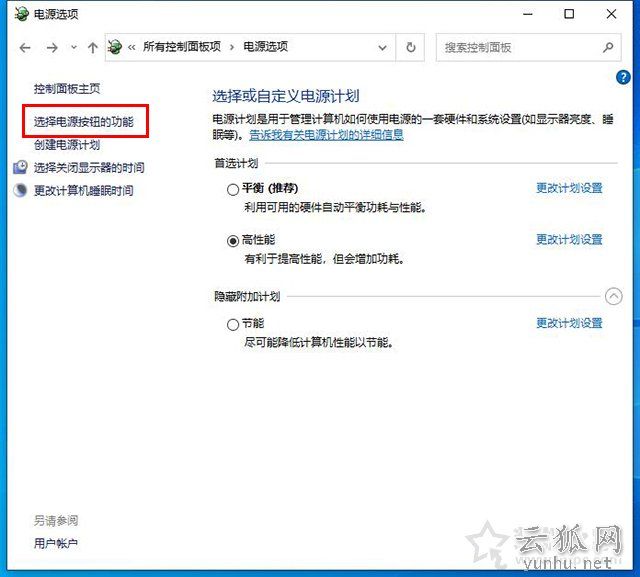
点击“选择电源按钮的功能”,如下图所示。
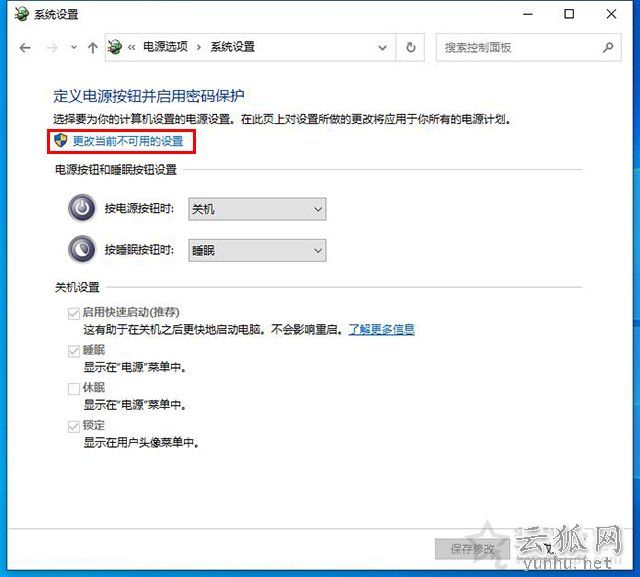
如果无法修改关机设置的操作,我们先点击“更改当前不可用设置”,如下图所示。
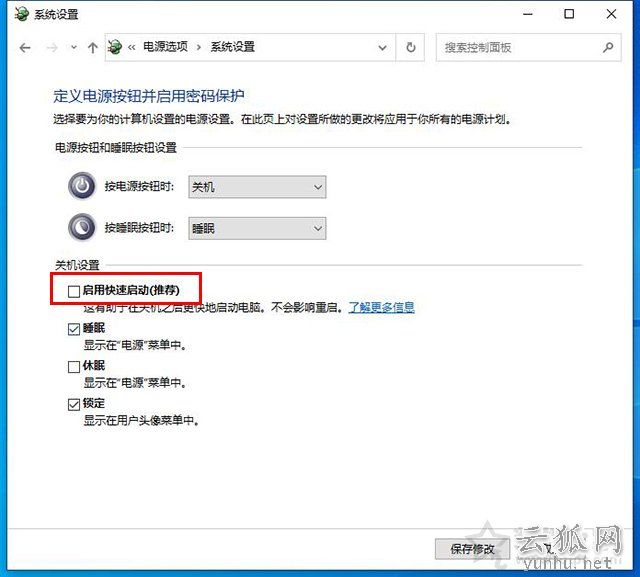
在关机设置中将“启用快速启动(推荐)”前面勾选取消,并保存修改。
以上就是文档大全网分享的Win10关机变重启原因及解决方法,如果您在使用Win10系统的过程中,操作关机却自动重启了,不妨通过以上的方法来解决。
正在阅读:
电脑关机后自动重启是什么原因?Win10关机变重启原因(图文)06-02
2019年安全工程师《安全生产技术知识》真题_2019年安全工程师《安全生产技术》重要考点09-28
2021年甘肃陕甘红军纪念馆(包家寨革命纪念馆)招聘公告【5人】09-05
2014年青海省黄南中考英语真题及答案(Word版)08-27
2021年吉林药学职称考试准考证打印时间及入口【3月25日-4月18日】09-16
2020年吉林公卫助理医师实践技能考试成绩查询及合格分数线公布11-05
2018上半年海南教师资格高中生物学科知识与教学能力真题及答案(Word版)08-09
给小朋友讲的暖心童话故事文字版大全08-10
2017年吉林四平市事业单位引才招聘公告(150名)11-08
相关热搜
推荐文章
热门阅读