电脑桌面上的图标不见了怎么办
说明:文章内容仅供预览,部分内容可能不全。下载后的文档,内容与下面显示的完全一致。下载之前请确认下面内容是否您想要的,是否完整无缺。
桌面图标,代表一个文件,程序或者网页,我们只需用鼠标轻轻点击执行打开的命令。但是有时候电脑重组等会导致桌面电脑图标消失,那么如何找回电脑桌面图标呢?今天小编就来和大家探讨一下电脑桌面图标不见的一些解决方法。
电脑桌面上的图标不见了怎么办?最简单的方法一,回到桌面,右键单击空白处,在展开的菜单中,找到“查找”,点击进入后找到显示桌面图标,这一选项,点击打勾,此时桌面图标应该会显现
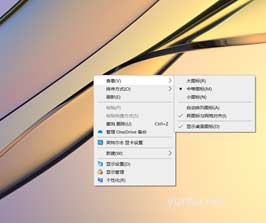
电脑桌面上的图标不见了怎么办?的解决方法二::用任务管理器操作,我们只需要按住组合键“Ctrl+Alt+Del”就可以瞬间打开菜单,在菜单的最后一项就是任务管理器。在接下来弹出的选项栏中单击“文件,找到“创建新任务”选项,在名为“创建新任务”的菜单表中填写“explorer”,点击“确定”。我们就可以看桌面进程已经在正常运行,桌面图标应该也恢复正常了,这就是电脑桌面上的图标不见了怎么办?的解决方法之一。
电脑桌面上的图标不见了怎么办?的解决方法三:用主题设置的方法,打开控制面板,找到个性化,或者我们直接在桌面空白处点击,在跳出的新菜单找到(个性化)这种方法也可以打开,随后我们在个性化的主页里,在右侧菜单找到主题,再点击找到桌面图标设置,全部勾选,问题就解决啦。
以上就是三种快速找回桌面图标的方式,希望在电脑桌面上的图标不见了怎么办的问题上对大家有所帮助。
正在阅读:
电脑桌面上的图标不见了怎么办06-08
江苏苏州2021年4月自考报名时间:3月1日至5日09-25
你好,高二作文700字08-03
幼儿园中班数学课件:《排序》02-12
燃气燃料排查自查报告06-27
初中日记400字大全:书教会我做人11-23
荣耀x30i支持双频WiFi吗-双频WiFi有什么优势06-05
成长的细节作文800字10-11
2020年河南中医执业医师二试考试成绩查询入口【已开通】10-11
参观自来水厂作文900字09-18
相关热搜
推荐文章
热门阅读