iOS 14 小组件使用技巧
说明:文章内容仅供预览,部分内容可能不全。下载后的文档,内容与下面显示的完全一致。下载之前请确认下面内容是否您想要的,是否完整无缺。
焕然一新的主屏幕和小组件界面是 iOS 14 中最显著的改进,让用户查找和使用应用更加方便。iOS 14 小组件使用有哪些技巧?一起来看看:
添加或删除小组件
在全新的 iOS 14 系统中,用户可以在负一屏和主页上添加小组件:在屏幕空白处长按 2 秒左右,桌面会进入编辑状态,此时点击主屏幕左上角的“+”图标,即可添加小组件。
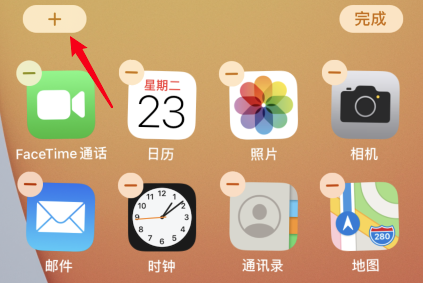
每个主屏都能添加多个组件,且支持随意移动,而组件的大小也可以根据实际需要调节。如果需要删除小组件的话,只需要长按小组件即可进行删除。
小组件支持哪些应用?
目前支持的小组件均为苹果官方应用,例如备忘录、Apple Music、地图、天气、电池等,但目前尚未支持第三方应用。
“智能堆叠”功能:
在 iOS 14 中,还可以使用“智能堆叠”功能将多个小组件放置在一起,展示日历、天气、相册等内容,操作方法是将一个小组件拖动到已经在桌面上的小组件上。可以根据需要对堆叠的内容进行编辑,将不需要展示的内容删除。但目前智能堆叠中只会显示收藏相册的照片,不能指定显示某些照片或者相册。
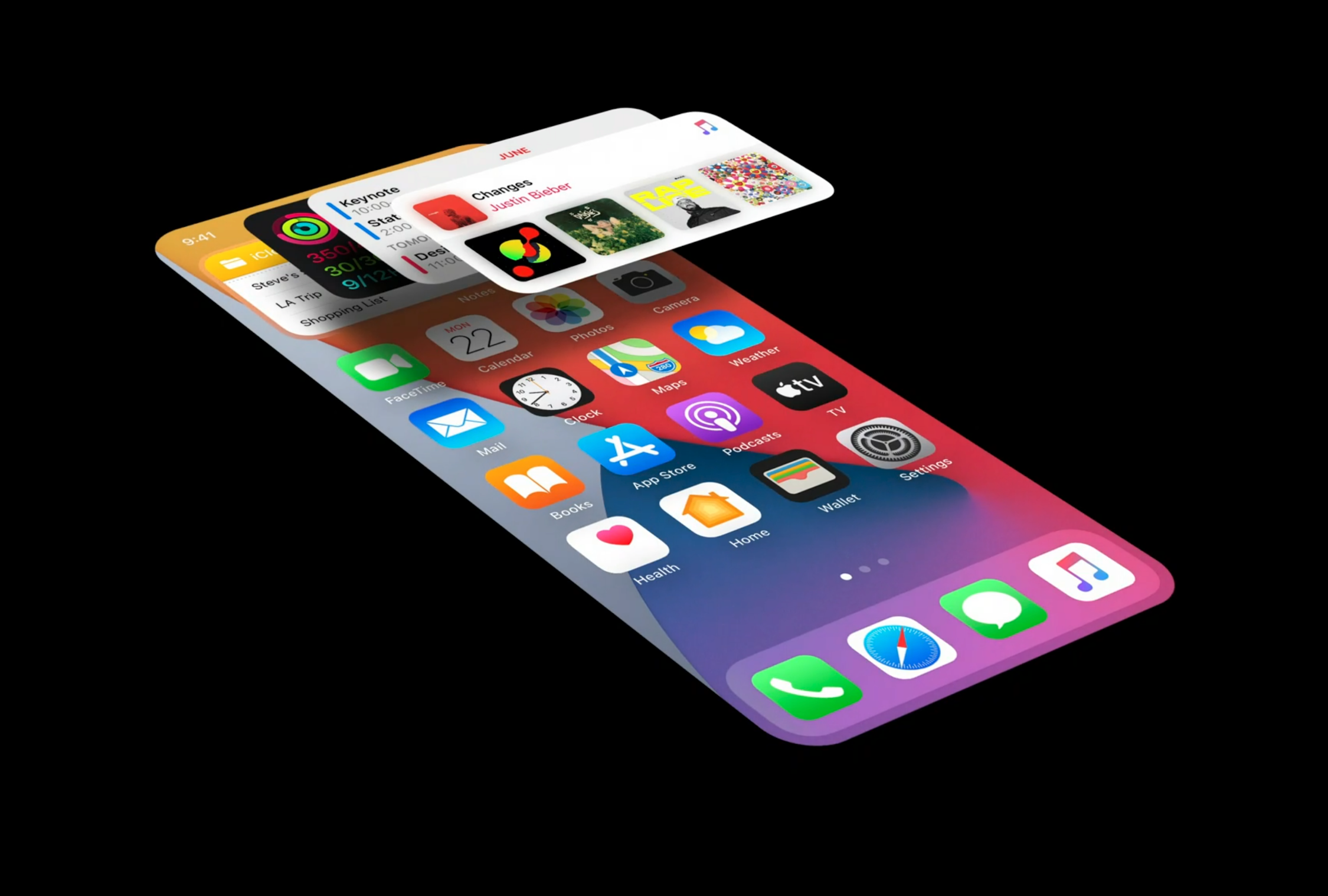
堆叠的内容会不定时切换,如果不需要自动切换,请长按然后“编辑叠放”,来关闭自动切换功能。
该功能也会根据某些触发条件来自动切换到 Siri 建议。比如说插入耳机/连接 AirPods 之后,Siri 就会根据用户习惯提示打开音乐 APP。
正在阅读:
iOS 14 小组件使用技巧06-03
那份不一样的真情作文800字10-19
黑龙江绥化2019年10月自考准考证打印时间:10月10日起04-12
加拿大技术移民是什么?06-15
考研英语二翻译中的高频考点归纳总结07-24
时间印证了进步作文600字08-23
美食用心品味作文01-25
2021浙江金华市婺城区第一人民医院招聘公告【15人】06-26
临阵退缩用英语口语怎么说11-08
相关热搜
推荐文章
热门阅读