Win10系统下CMD命令提示符输入ipconfig命令无法使用怎么回事(图文)
说明:文章内容仅供预览,部分内容可能不全。下载后的文档,内容与下面显示的完全一致。下载之前请确认下面内容是否您想要的,是否完整无缺。
在windows10系统中,我们可能会在CMD命令提示符中使用“ipconfig”命令来查看本机的网络相关信息。不过也可能会出现ipconfig命令无法使用的无效情况,显示“不是内部或外部命令”之类的提示,那么遇到这个问题,我们该如何解决?下面文档大全网分享一下Win10系统下CMD命令提示符输入ipconfig命令无法使用的解决方法。
故障分析:
出现这个问题,可能是因为命令指令路径被修改导致的。
解决方法:
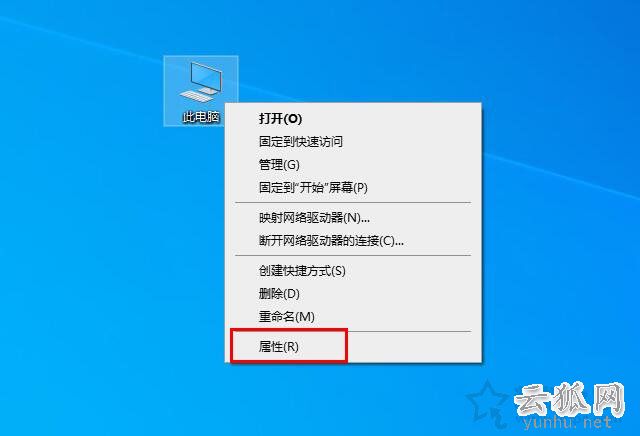
1、Win10系统为例,首先我们右键“此电脑”,选择“属性”。
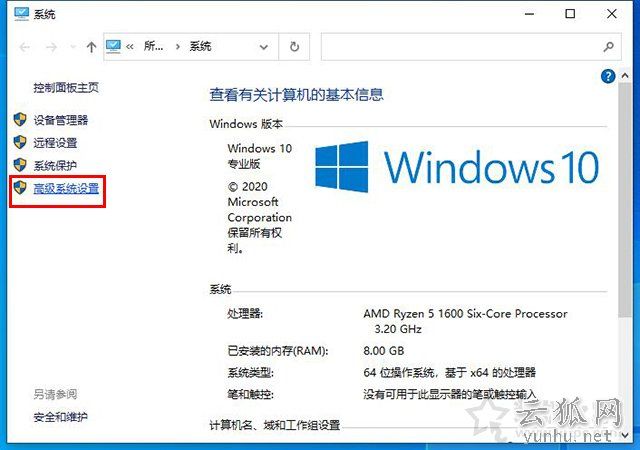
2、点击“高级系统设置”;
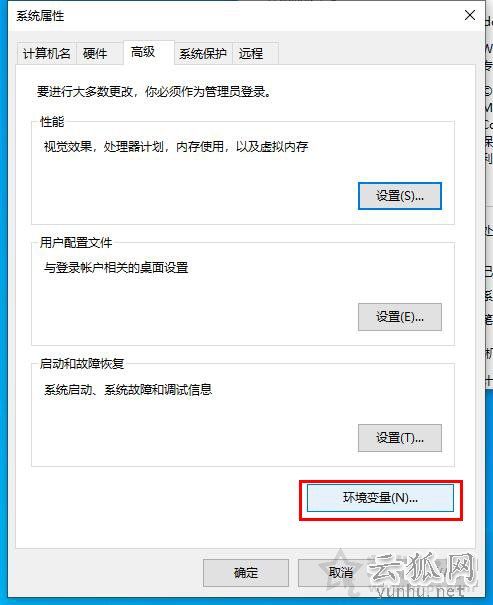
3、点击底部的“环境变量”按钮;
4、在【环境变量】框中,鼠标双击点击【path】;
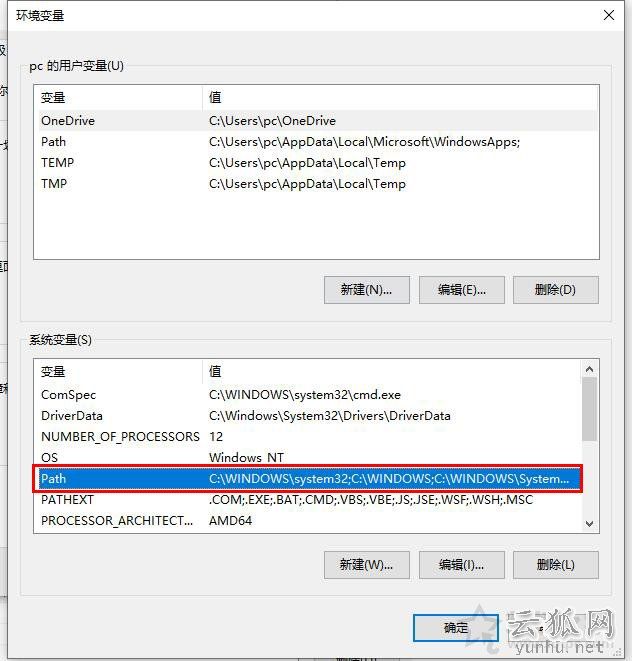
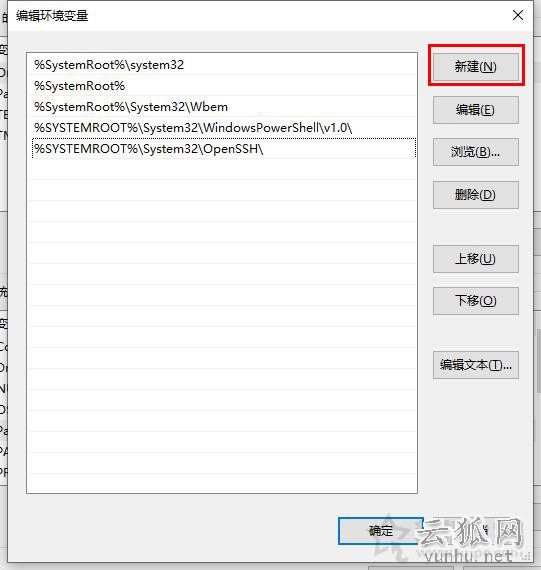
5、我们在“系统变量”里打开“Path”后,查看里面是否有以下4个变量值,如果没有,按【新建】添加进去:
%SystemRoot%\system32
%SystemRoot%
%SystemRoot%\System32\Wbem
%SYSTEMROOT%\System32\WindowsPowerShell\v1.0\
以上就是文档大全网络分享的Win10系统下CMD命令提示符输入ipconfig命令无法使用的解决方法,如果您也遇到ipconfig命令不能使用的情况,不妨通过以上的方法来解决,希望本文能够帮助到大家。
正在阅读:
Win10系统下CMD命令提示符输入ipconfig命令无法使用怎么回事(图文)06-04
2016年秋季三年级上册语文期中试卷04-20
2019年安徽一级建造师考试成绩查询时间:12月下旬03-13
体验盲人作文800字12-15
2023年四川绵阳普通话报名时间1月1日起普通话考试时间1月7日、14日12-23
2023上半年贵州英语四级考试时间及科目[口语考试5月20日笔试6月17日]03-16
送朋友暖心生日祝福句子【三篇】11-18
长沙市教育局:湖南长沙市2021年初中学业水平考试与高中招生工作方案公布07-18
沉重如山的父爱作文800字12-30
11.11光棍节经典搞笑语录06-02
相关热搜
推荐文章
热门阅读