Word2016怎么设置页码,Word2016设置页码方法介绍
说明:文章内容仅供预览,部分内容可能不全。下载后的文档,内容与下面显示的完全一致。下载之前请确认下面内容是否您想要的,是否完整无缺。
在使用Word这个办公软件的时候,有时候如果文件过大,那么页数管理就很重要,那么你知道Word2016怎么设置页码?为此文档大全网为你提供Word2016设置页码方法介绍,你可以简单轻松的通过操作来进行设置。
Word2016设置页码方法介绍
1、首先对于文档打开后,点击上方菜单栏中的【插入】选项,然后找到【页码】打开,然后选择你想要的插入位置。
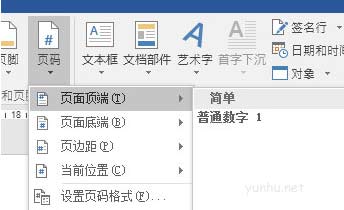
2、插入后默认进入页眉页脚视图,然后调整到满意后,就能回到正常的视图看到页码了。
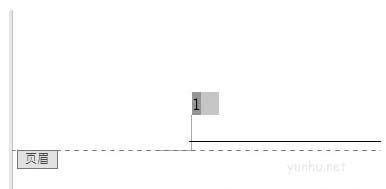
3、如果你想要封面不出现页码,直接双击所插入的页码,选择“首页不同”。
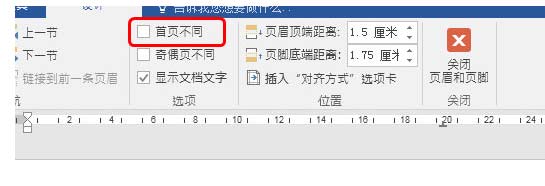
4、然后点击左侧“页码”,选择“设置页码格式”,对于打开的页面然后点击“起始页码”,设置为“0”,点击“确定”即可。
以上就是小编为大家整理的Word2016设置页码方法介绍,想了解更多内容可以对文档大全网进行关注!
正在阅读:
Word2016设置页码方法介绍06-11
写景抒情作文关于故乡-初三写景作文:故乡的田地_500字04-11
福建高校2017年撤销本科专业名单10-30
我成功了作文400字09-24
机械电子工程专业就业前景和就业方向_加拿大留学电子工程就业前景如何07-17
2017年广东二级建造师报名条件10-13
闪烁的青春作文1000字09-29
这就是幸福作文700字10-29
相关热搜
推荐文章
热门阅读