win10如何创建显示桌面图标
说明:文章内容仅供预览,部分内容可能不全。下载后的文档,内容与下面显示的完全一致。下载之前请确认下面内容是否您想要的,是否完整无缺。
win10如何创建显示桌面图标
1、首先打开开始菜单→右键记事本→用管理员身份运行记事本;

2、在打开的记事本中输入:
【[Shell]
Command=2
IconFile=explorer.exe,3
[Taskbar]
Command=ToggleDesktop】
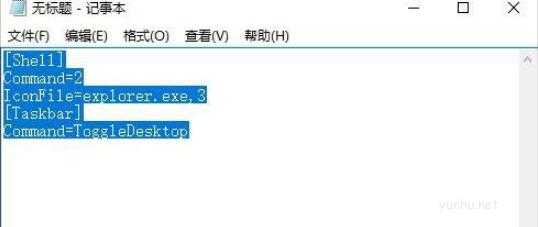
3、然后点文件→保存,选择保存路径是:C:Windows ,保存文件名是showdesktop.exe,保存类型为所有文件;
5、然后打开C:Windows目录,找到刚才保存的文件,名为showdesktop.exe,将该文件拖动到任务栏中;
6、右键桌面上的showdesktop.exe文件,选择属性。将exe的后缀改成scf ,然后确定,之后有提示,全部选择是或继续就行;
7、右键任务栏上的showdesktop.exe图标,会弹起来个框,在上面选择属性,将目标一栏中的exe改为scf,点击确定;
8、现在任务栏上的图标已经可以用了,可以稍微改个好看的图标。
正在阅读:
win10如何创建显示桌面图标06-05
小学三年级作文100字七篇11-01
2000法律硕士(法学)联考专业基础课真题及答案(Word版)11-30
2019广东省深圳市规划和国土资源委员会光明管理局招聘简章09-24
2017年司法卷二《刑事诉讼法》知识点:直接证据与间接证据11-19
2020年3月甘肃兰州期货从业资格考试报名时间:1月20日-2月26日01-19
春游去哪儿作文300字11-02
我的心儿蹦蹦跳作文500字06-18
相关热搜
推荐文章
热门阅读