Apple Music 提示“此设备已与另一个Apple ID关联”是什么原因?
说明:文章内容仅供预览,部分内容可能不全。下载后的文档,内容与下面显示的完全一致。下载之前请确认下面内容是否您想要的,是否完整无缺。
Apple Music 提示“此设备已与另一个Apple ID关联”是什么原因?
同一 Apple ID 可以在十台设备(最多五台电脑)相关联以用于购买项目。当尝试关联另一台之前曾关联过的设备时,iPhone 会提示 “此设备已关联到另一个 Apple ID。您在 [数字] 天内无法将此设备与其他 Apple ID 相关联。” 根据设备与 Apple ID 相关联的时间,可能需要等待最多 90 天才能将设备与其他 Apple ID 相关联。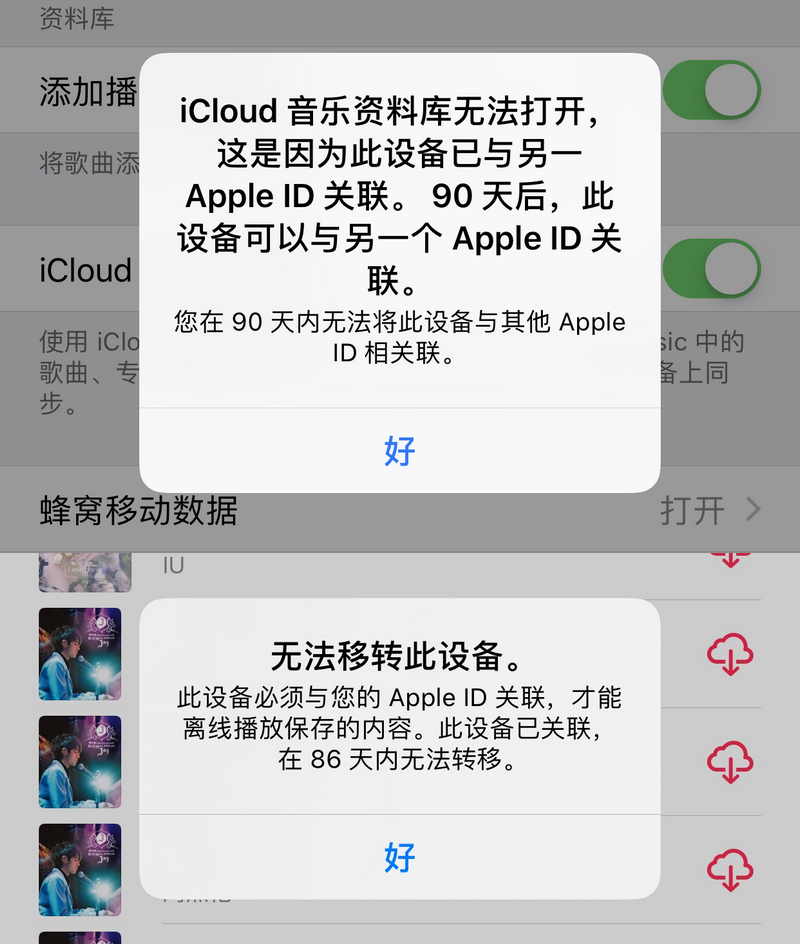
在某台设备上使用 Apple ID 登录并使用该设备购买项目或订阅 Apple 服务时,这台设备将与帐户相关联。在 Mac 上的 Apple Music App 或 Windows 版 iTunes 中,可以查看该 Apple ID 所关联的用于购买项目的设备列表,并可以移除不想再关联的设备,方法如下。
在 Mac 或 PC 上查看或移除关联设备
打开 Mac 上的 Apple Music App 或 Windows 版 iTunes,从电脑屏幕顶部或 iTunes 窗口顶部的菜单栏中,选取 “帐户”>“查看我的帐户”。此时可能需要使用 Apple ID 登录。

滚动至 “iTunes 云服务” 部分,然后点按 “管理设备”。你会看到帐户所关联的用于购买项目的设备列表。如果 Apple ID 没有关联任何设备,则不会看到这个部分。
如果要取消关联设备,请点按相应设备右侧的 “移除”。如果无法移除某台设备,则可能必须在这台设备上退出 Apple ID 或最长等待 90 天时间,才能将该设备与另一个 Apple ID 相关联。
移除关联的 iPhone、iPad 或 iPod touch
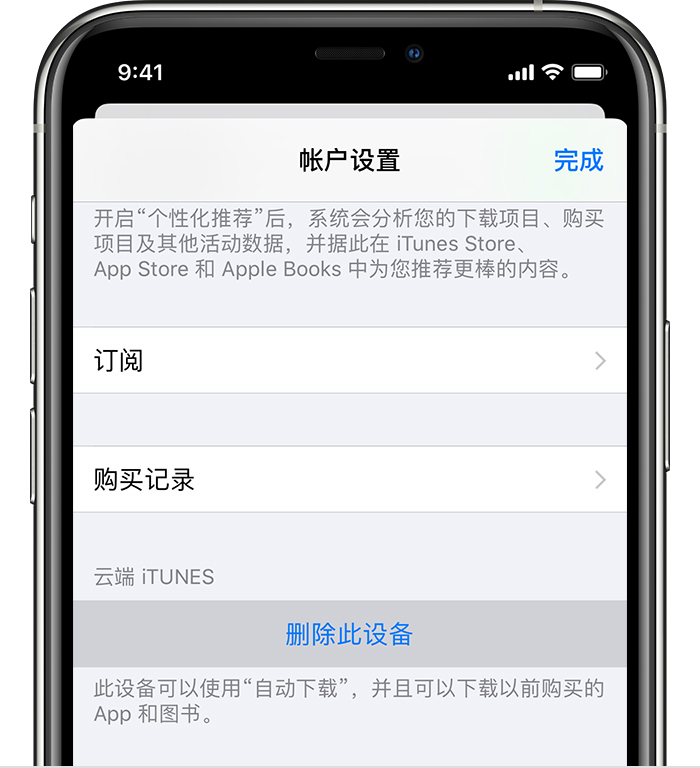
依次打开 “设置”>“[Apple ID]”,然后选择 “iTunes Store 与 App Store”,点击“Apple ID - 查看 Apple ID”。此时系统可能会要求登录。
滚动至 “iTunes 云服务” 部分,然后轻点 “移除此设备”。
正在阅读:
Apple Music 提示“此设备已与另一个Apple ID关联”是什么原因?05-31
一般村干部述职报告:村干部述职报告四篇05-19
2023年山东聊城成人高考准考证打印入口(已开通)10-19
高中语文文言文翻译答题技巧,如何翻译高中语文文言文04-23
家乡的山作文800字07-08
六年级小学生难忘的回忆作文600字:小学生难忘的回忆作文600字05-26
3岁宝宝风趣的励志故事12-07
幼儿园六一国际儿童节主持词11-13
相关热搜
推荐文章
热门阅读