iOS 版虚拟机:在 iPhone 上运行 Windows 系统
说明:文章内容仅供预览,部分内容可能不全。下载后的文档,内容与下面显示的完全一致。下载之前请确认下面内容是否您想要的,是否完整无缺。
最近,国外开发者发布了一款名为 UTM 的虚拟机软件,这款虚拟机安装到 iOS 设备之后,就可以借助它在 iOS 设备上运行 Windows、Liunx 甚至 Android 系统,不过虚拟机内系统并不能联网,倒是可以玩 Windows 游戏蜘蛛纸牌、CS 等。
使用前建议设备留出 5 GB 以上的储存空间,兼容 iOS 11 之后的系统,下面就来看看如何使用。
准备工作:
自行下载 ISO 格式的 Windows 系统镜像,并导入到 iPhone 自带的“文件”App 内;
点击下载虚拟机安装包,然后签名安装到自己的设备上
使用步骤:
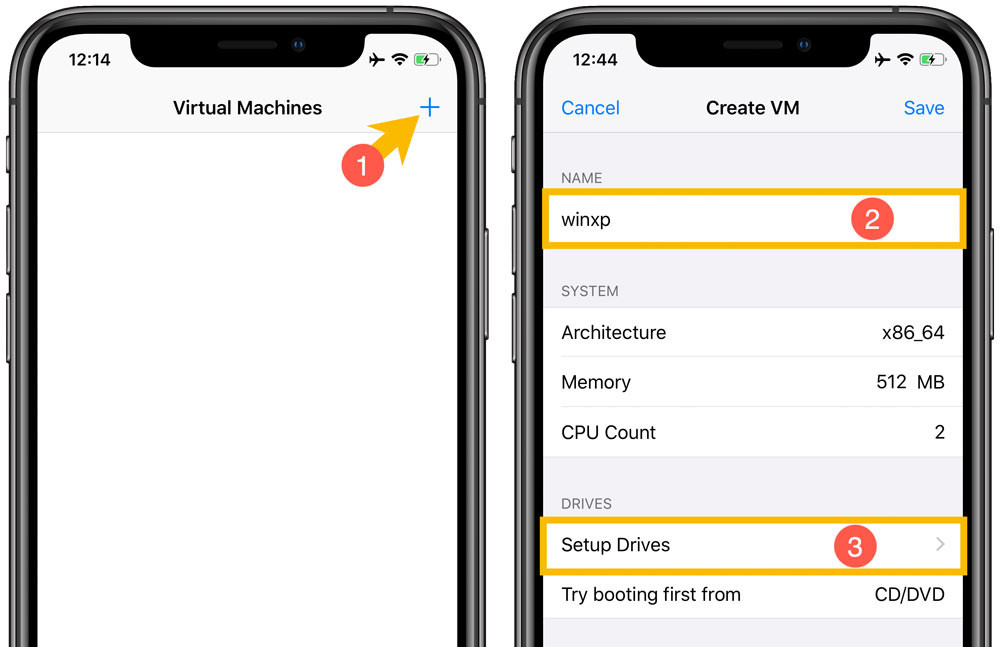
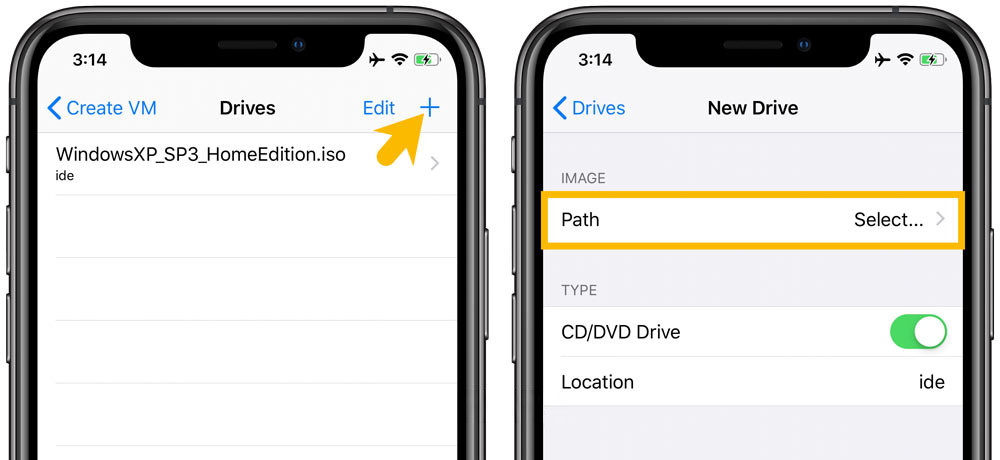
打开 UTM 点击右上角 +,填写虚拟机名称、内存,CPU 根据自己需求调整。然后点击「Setup Drives」,再点击右上角「+」,选择「Path」。
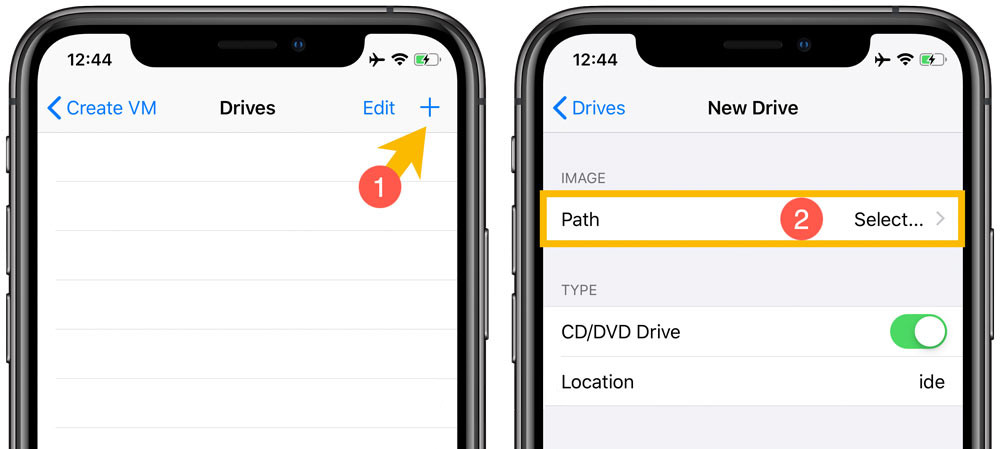
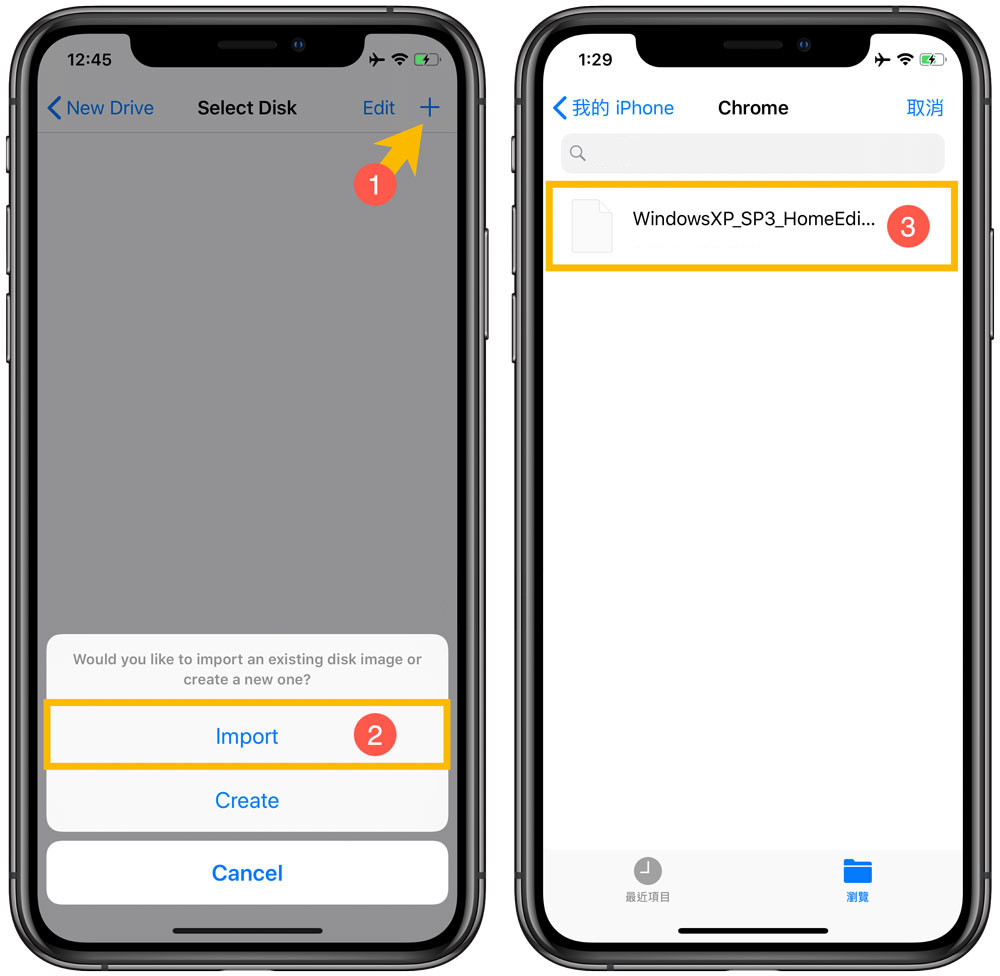
然后点击右上角「+」,选择「Path」,再次点击右上角「+」,选择「Impore」,选择镜像文件。
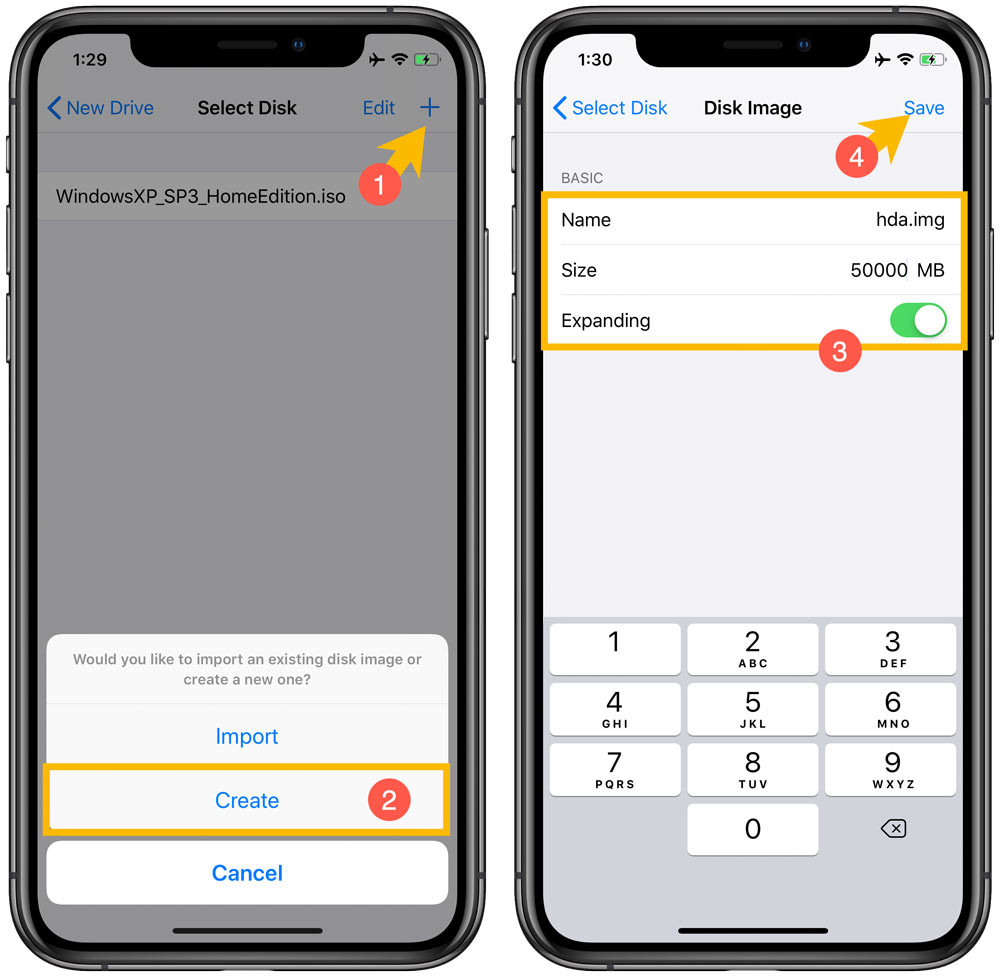
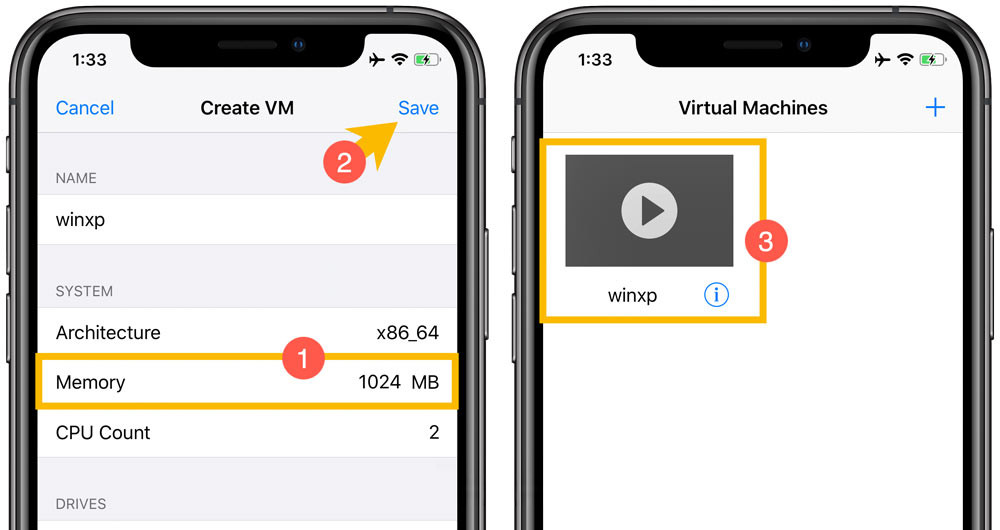
再点击右上角「+」,选择「Create」,填写名字和内存大小,点击右上角「Save」保存。
选择刚才添加的磁盘名称,关闭 CD 开关,最后点击左上角返回。
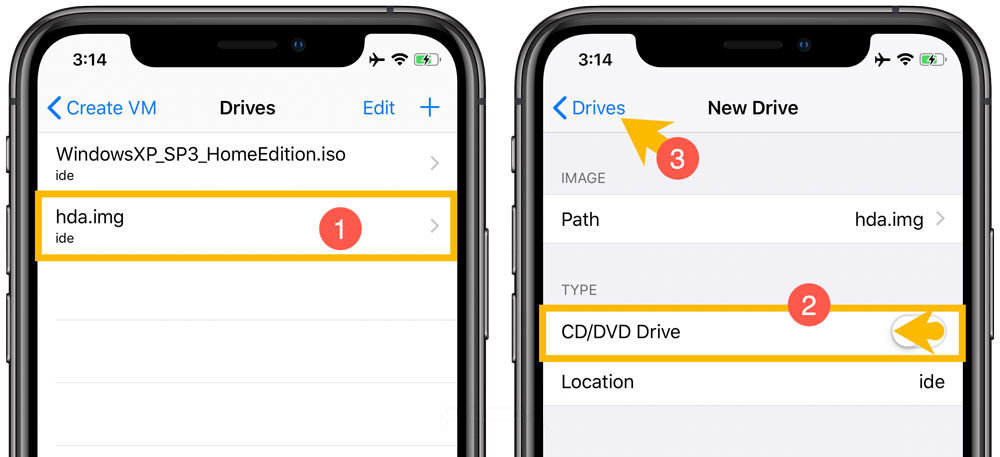
再次点击右上角「+」,点击「path」,选择系统镜像。
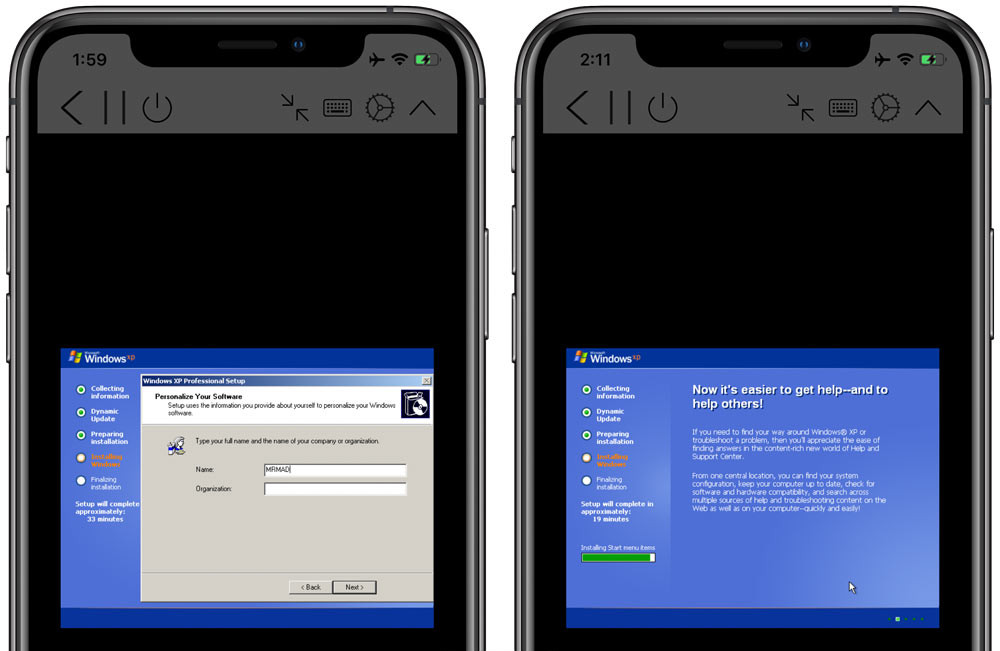
选择完后,点击左上角返回至初始页面,点击 Save 保存,运行刚才创建的虚拟机即可。
相关热搜
推荐文章
热门阅读