重装win10双系统后引导遭到破坏怎么办(图文)
说明:文章内容仅供预览,部分内容可能不全。下载后的文档,内容与下面显示的完全一致。下载之前请确认下面内容是否您想要的,是否完整无缺。
重装win10双系统后引导遭到破坏怎么办
方法一:
我们在windows 10操作系统中建议使用 EasyBCD 进行修复,是NeoSmart Technologies出品的多系统引导设置工具,这个软件使得修改Windows启动菜单变得十分的容易。安装完毕后运行,进入主程序界面,在左侧选项中选择“高级设置”这一项。
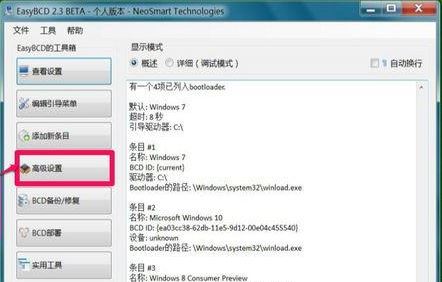
进入高级选项的右侧窗口,在“选择一个操作系统”下,当前默认的是Windows10,打开它的下拉框选择win7,在“更改设置”的窗口中,选择“基本”这一项,在其界面,驱动器这一项为空白,就是这一项没有选上驱动器,才导致在开机时无法显示引导项。
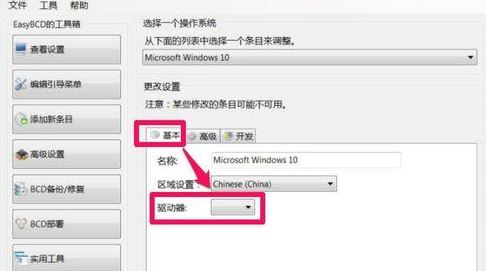
接着打开驱动器的下拉框,选择win7系统所在的磁盘,比如:D ,选择完成后,最后需要保存一下设置,按“保存设置”按钮。
操作完成后重启计算机查看是否出现了win10 、win7两个系统的选项。
方法二:
同样先打开软件,在左侧工具箱选择”添加新条目“;
在右侧选好”类型“和win7系统所在的磁盘盘符,再点”添加新条目“
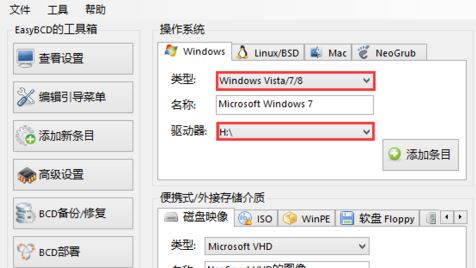
选择号后点击添加条目即可!
正在阅读:
卫生间卫生标语,讲卫生宣传标语05-03
2019考研政治复习重点内容总结06-25
[辞职申请书范文300字]老员工辞职申请书范文大全03-17
小小发明家四年级作文400字:小小发明家四年级作文08-26
开展校园安全宣传活动总结报告【四篇】06-25
[初二上册期中数学试卷人教版]初二上册期中数学试卷带答案05-24
四年级自编童话故事400字【三篇】08-18
教师竞聘岗位述职报告范文10篇04-25
相关热搜
推荐文章
热门阅读