电脑win10系统经常弹出INK工作区怎么关?(图文)
说明:文章内容仅供预览,部分内容可能不全。下载后的文档,内容与下面显示的完全一致。下载之前请确认下面内容是否您想要的,是否完整无缺。
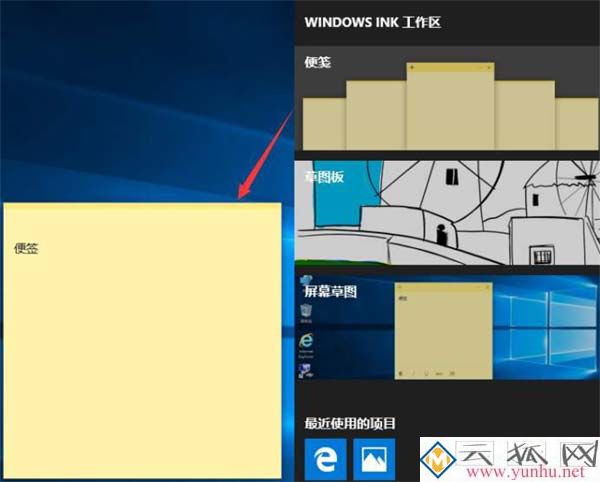
Win10系统的INK工作区可以帮助我们使用手写和触摸功能,让我们的工作更加方便快捷,但是有的人发现自己一点W键就弹出INK工作区,对于不需要的人来说就很麻烦,今天小编就来分享一下win10电脑INK工作区经常弹出的解决办法!
方法如下
1、打开设备,调出运行窗口,输入命令“regedit”,再按下“确定”按钮;
2、待注册表编辑器弹出后,定位至“HKEY_LOCAL_MACHINE\SOFTWARE\Policies\Microsoft”;
3、右键单击Microsoft注册表项,新建项并将其重命名为“WindowsINKWorkSpace”;
4、接着,在右侧窗口新建Dword(32位)值,将之命名为“AllowWindowsInkWorkspace”;
5、最后,将“AllowWindowsInkWorkspace”的数值数据修改为“0”,点击“确定”并重启设备就可以了。
总结:我们打开电脑的注册表,然后按照以上方法新建两个文件,修改数值后重启就可以了!
方法如下
1、打开设备,调出运行窗口,输入命令“regedit”,再按下“确定”按钮;
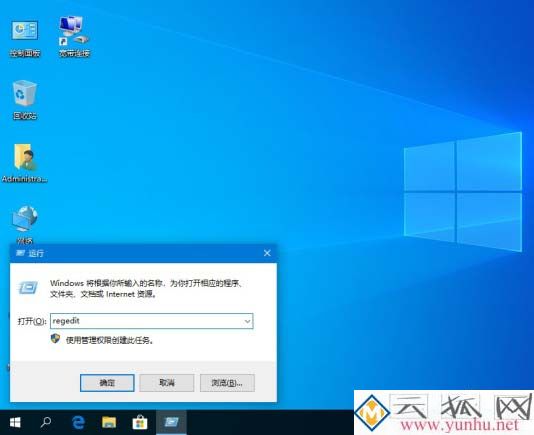
2、待注册表编辑器弹出后,定位至“HKEY_LOCAL_MACHINE\SOFTWARE\Policies\Microsoft”;
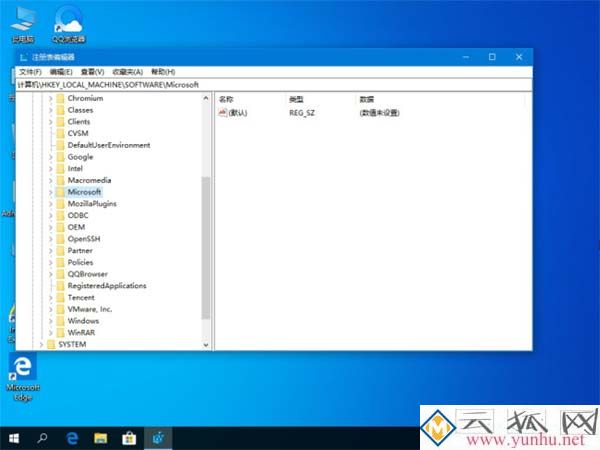
3、右键单击Microsoft注册表项,新建项并将其重命名为“WindowsINKWorkSpace”;
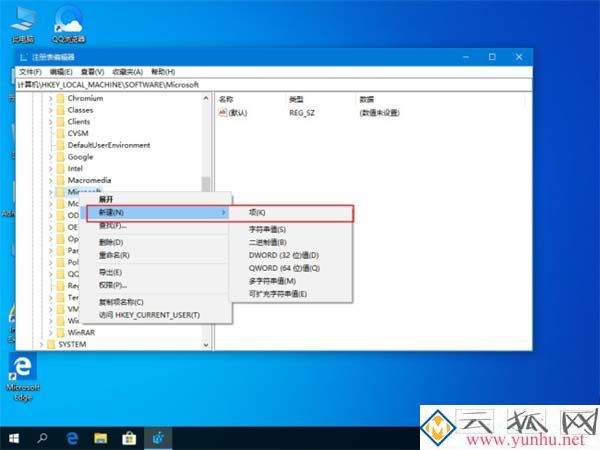
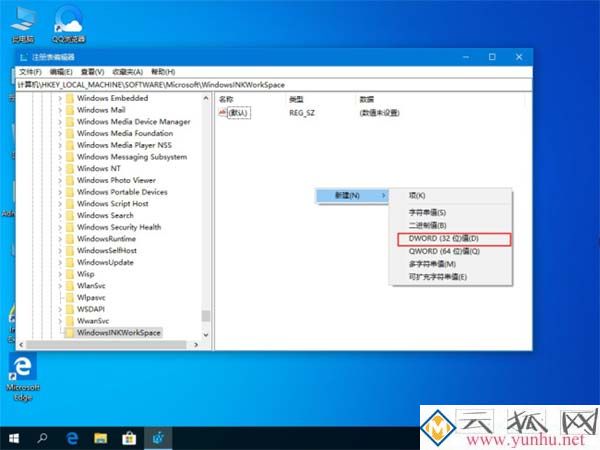
4、接着,在右侧窗口新建Dword(32位)值,将之命名为“AllowWindowsInkWorkspace”;
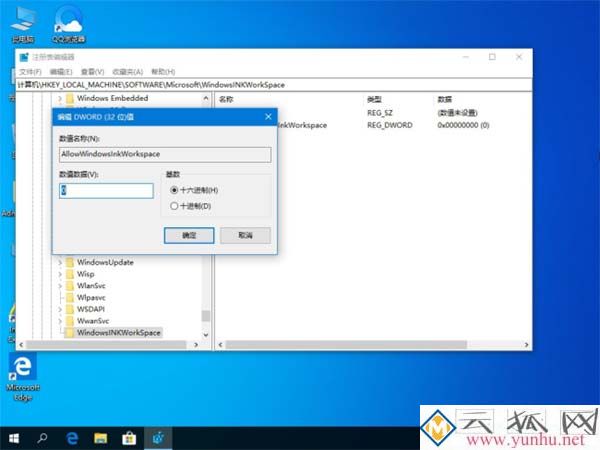
5、最后,将“AllowWindowsInkWorkspace”的数值数据修改为“0”,点击“确定”并重启设备就可以了。
总结:我们打开电脑的注册表,然后按照以上方法新建两个文件,修改数值后重启就可以了!
正在阅读:
电脑win10系统经常弹出INK工作区怎么关?(图文)06-04
2020下半年吉林教师资格证小学教育教学知识与能力真题及答案(Word版)07-09
2017上半年天津教师资格证报名时间:1月13日-16日09-07
伤仲永改写作文450字09-10
2022年浙江衢州江山市公安局面向社会公开招聘警务辅助人员公告【25名】10-13
2018年衢州中考作文范文,2018年中考作文范文荟萃06-16
2021广西桂林市食品药品检验所招聘公告06-29
2020年浙江嘉兴高级会计师准考证打印入口已开通(8月27日-9月7日)11-08
广东韶关2017年经济师成绩查询时间:2018年1月初03-17
2017年高考语文作文指导:借用排比造势04-14
相关热搜
推荐文章
热门阅读