TP-link PPTP PC到站点VPN配置指南
说明:文章内容仅供预览,部分内容可能不全。下载后的文档,内容与下面显示的完全一致。下载之前请确认下面内容是否您想要的,是否完整无缺。
应用介绍
PPTP VPN的PC到站点模式可以为终端提供接入总部网络的安全隧道。如果您出差在外可以接入Internet,使用终端自带的VPN客户端拨号连接,建立安全隧道进行数据传输。
本文介绍搭建PPTP VPN服务器,使用各类型的客户端连接VPN的方法。
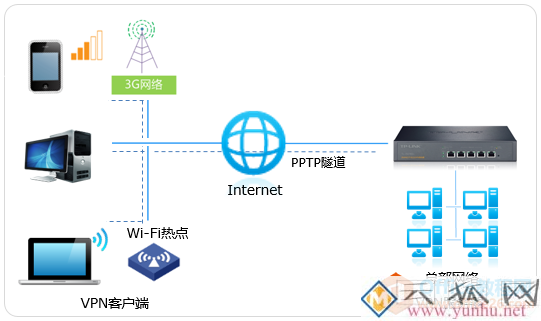
本文介绍R系列新平台界面PPTP VPN的配置方法。
设置方法
一、设置PPTP VPN服务器
[1] 添加VPN地址池
登录路由器界面,点击 VPN > 用户管理 > IP地址池,点击

,创建VPN地址池。
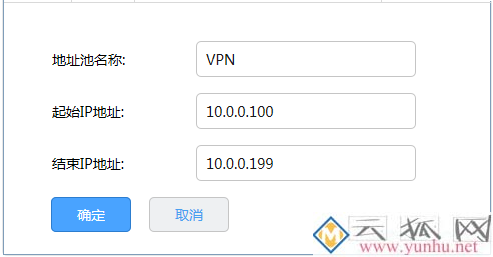
[2] 添加用户
点击 VPN > 用户管理,点击

,添加对应的用户:
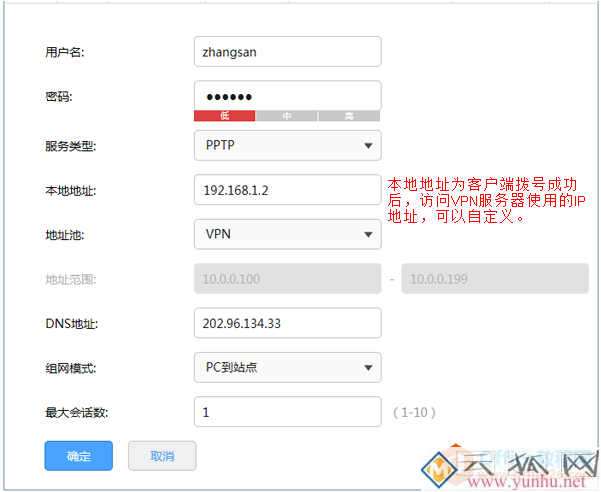
注意:本地地址禁止与LAN/WAN接口的IP相同,可以用其他任意不冲突的IP(如:10.x.x.x,172.x.x.x,192.x.x.x等)。
[3] 添加PPTP服务器
点击 VPN > PPTP > PPTP服务器,点击

,设置如下:
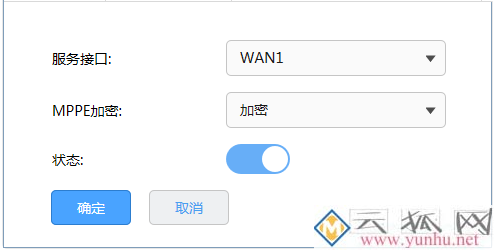
注意:服务接口为可以上网的出接口。VPN客户端使用该接口的IP地址域名进行VPN拨号。
[4] 添加NAPT规则
点击 高级功能 > NAT设置 > NAPT,点击

,添加如下NAPT规则,目的是能让拨号客户端通过本路由器上网:
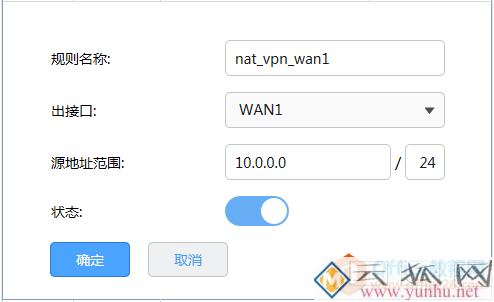
注意:源地址范围填写VPN地址池的地址,出接口选择可以上网的接口。
至此,PPTP VPN服务器已设置完成。
二、设置PPTP客户端拨号
电脑、手机或不同操作系统的客户端PPTP播放方式有所差异,请选择客户端操作系统,参考对应指导文档:





客户端拨号成功后,可以在PPTP服务器隧道信息显示客户端信息。
三、连接成功,访问网络
终端连接成功后,在 VPN > PPTP > 隧道信息列表 中会显示对应条目,如图所示:

至此,PPTP VPN设置连接成功,VPN客户端可以上网并访问总部内网
相关热搜
推荐文章
热门阅读