电脑开机密码忘了怎么办最简单的方法【清除开机密码教程】
说明:文章内容仅供预览,部分内容可能不全。下载后的文档,内容与下面显示的完全一致。下载之前请确认下面内容是否您想要的,是否完整无缺。
很多朋友家里的台式电脑没有经常使用,时间长了电脑设置的开机密码忘记了,当要使用的时候就发现系统进不去了,那么如何快速解除开机密码呢?接下来让小编教你家里台式电脑密码忘了解决方案。
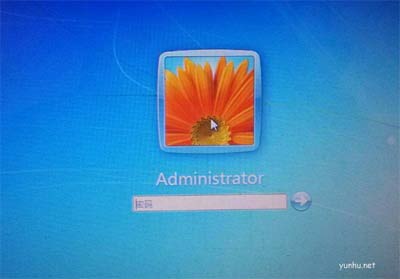
下面是电脑开机密码忘了怎么办最简单的方法:
一、win7系统清除密码方法(部分有效)
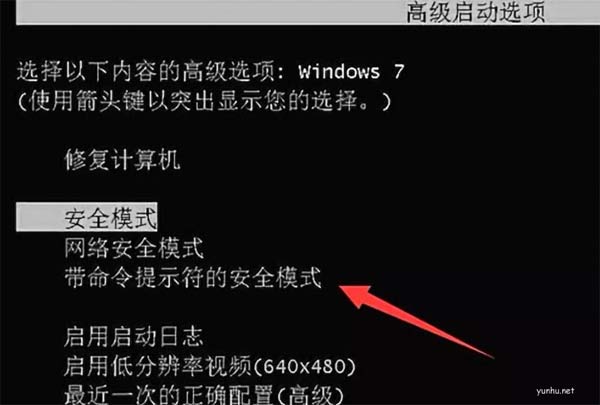
1、电脑电源开机后快速敲击F8按键,然后出现高级启动选项界面。通过键盘方向键往下移动到【带命令提示符的安全模式】回车确定进入。
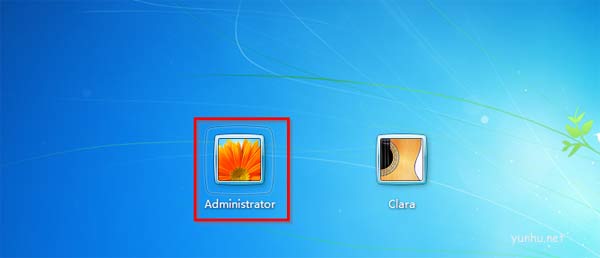
3、点击Administrator,有的账户名叫admin,根据自身管理员名称决定。
4、进入带命令提示符的安全模式界面后输入net user Smile /add,按回车确定。
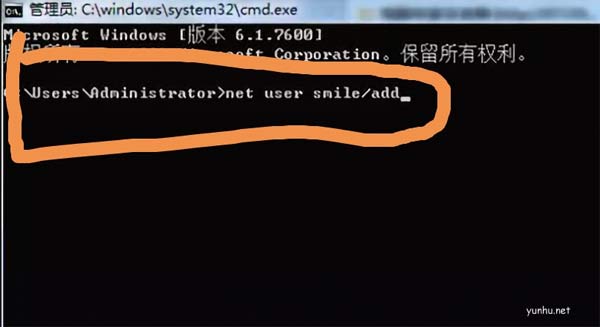
5、输入net localgroup administrators Smile /add后按回车确定。
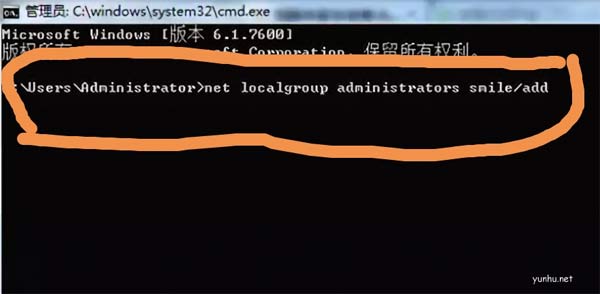
6、命令成功后继续输入shutdown /r /t 5 /f回车确定。
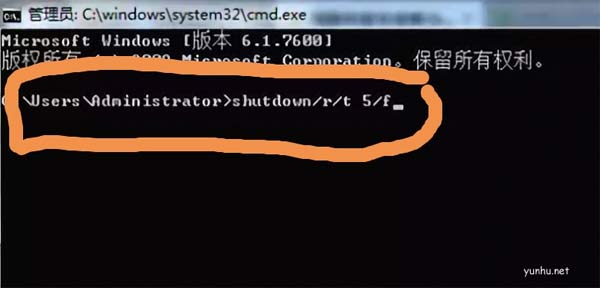
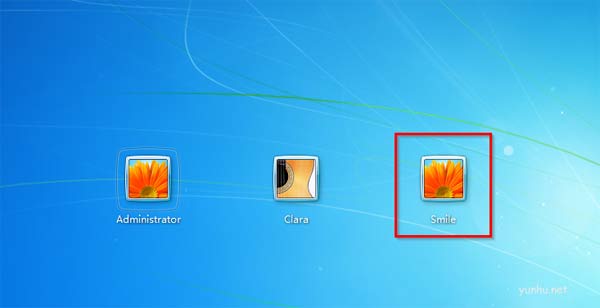
7、最后电脑重启,选择刚刚设置Smile账号进入即可。
正在阅读:
电脑开机密码忘了怎么办最简单的方法【清除开机密码教程】06-08
中考满分作文的18个小技巧09-09
小学三年级语文下册教学反思6篇06-15
曾经的日记早已写满了回忆-初三日记:叹·曾经的回忆_150字04-27
幼儿园教师关爱留守儿童工作计划-关爱留守儿童教师工作计划10-18
限时免费开卡指南:江苏交通一卡通·苏州现已支持 Apple Pay06-02
宁夏工商职业技术学院银川能源学院2018年招生章程05-29
2022年下半年江西华东交通大学学士学位英语准考证打印时间及入口【考前10天左右】10-11
2022年辽宁盘锦高新技术产业开发区事业编制工作人员招聘公告【12人】07-26
小学生英语故事大全:洗澡的男孩07-23
相关热搜
推荐文章
热门阅读