电脑C 盘爆满?教你每周自动清理磁盘垃圾【清理C盘详细图文教程】
说明:文章内容仅供预览,部分内容可能不全。下载后的文档,内容与下面显示的完全一致。下载之前请确认下面内容是否您想要的,是否完整无缺。
对于 Windows 用户来说,有一件头痛的事情,那就是随着使用时间的变长, C 盘的空间就越来越小。眼看容量显示由蓝色变成红色,电脑在使用过程中也会越来越慢,但是对于一般用户来说,不可能 C 盘快满了,就去重装一次系统,毕竟安装 Windows 系统都是在不得已的情况下才会进行的操作。而且安装系统会重构桌面,在没有准备的情况下重装系统,会丢失许多资料。
所以对于一般用户,如果在硬盘够大的情况下,在安装系统或者进行系统盘分区的时候,就要给予 C 盘足够的容量,来满足日常使用过程中容量不断缩小的 C 盘。
因此我们利用 Windows 自带有磁盘清理程序,对 C 盘进行清理。
打开 " 我的电脑 ",选中 C 盘,单击鼠标右键,在弹出菜单中选择 " 属性 "。
在弹出的 Windows ( C: ) 属性窗口中,选择确认 " 磁盘清理 "。
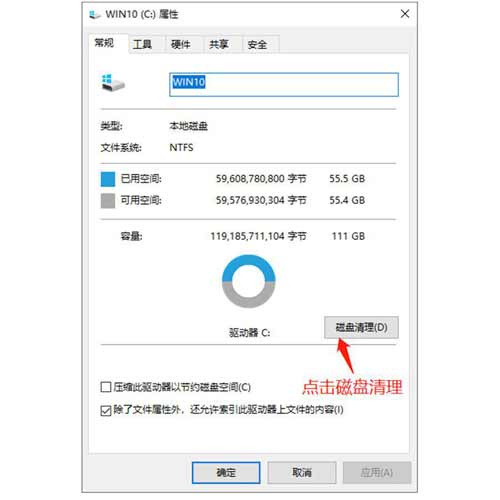
在弹出来的磁盘清理窗口中,勾选要删除的文件,然后点击清理系统文件。
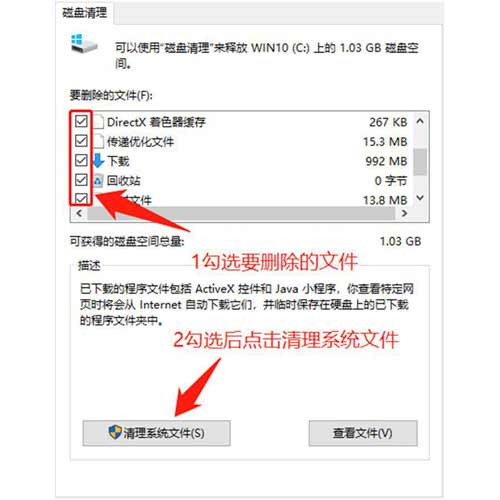
点击后运行清理程序,会进行以下提示。
运行完成后,Windows 会更新需要删除的文件,再次进行勾选,并点击进行确认,在弹出磁盘清理确认窗口中选择并点击删除文件。
注意可获得的磁盘空间总量由 1.03G 增加到 1.66G,也就是运行磁盘清理程序后,C 盘增加近 600M 的空间。
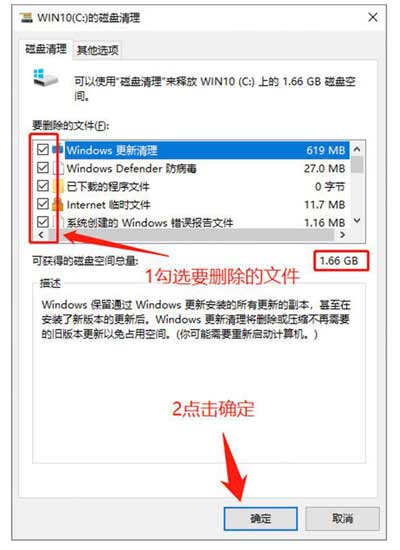
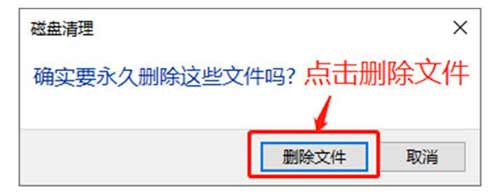
点击后开始清理 C 盘垃圾文件。
正在阅读:
电脑C 盘爆满?教你每周自动清理磁盘垃圾【清理C盘详细图文教程】06-07
万圣节600字作文:万圣节的介绍04-25
拥抱梦想作文600字05-23
小学生校运动会广播稿10篇05-17
高三叙事作文:拥有阳光_800字06-13
2020年4月江苏南京基金从业资格考试报名时间:2月24日开通(统考)01-04
2017年辽宁锦州中考政治试题11-21
陌生人的“为你好”作文800字01-08
人教版六年级上册语文期末试题(含答案)-人教版六年级下册语文期末测试题及答案01-18
测量员述职报告模板【三篇】07-07
上一篇:原神智识之冕怎么获取?(图文)
下一篇:摩尔庄园小麦牛奶蛋粥火候多大?
相关热搜
推荐文章
热门阅读