如何将 Safari 浏览器的网页保存为 PDF 文件?
说明:文章内容仅供预览,部分内容可能不全。下载后的文档,内容与下面显示的完全一致。下载之前请确认下面内容是否您想要的,是否完整无缺。
当我们想将 Safari 浏览器中的网页内容保存下来,平时一般会选择截图的方式,但是如果想要保存的内容较多时,一张张截图的步骤就显得很繁琐。现在,有两种方式可以将网页保存为 PDF 文件:
使用“标记”功能:
1.点击界面底部中间的发送图标:
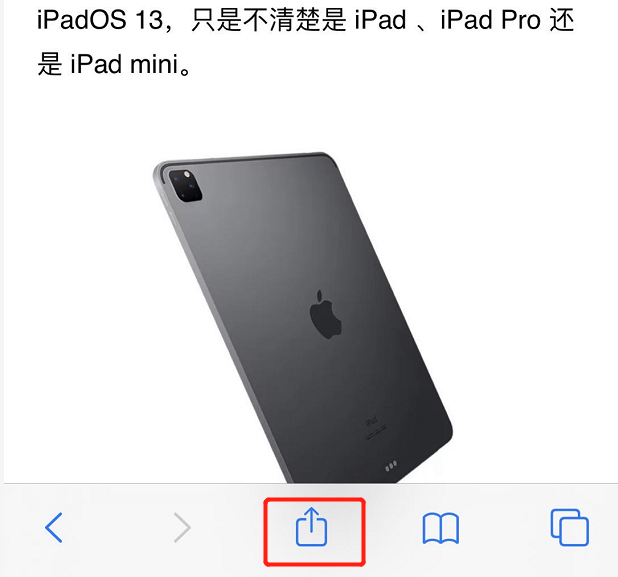
2.选择“标记”:
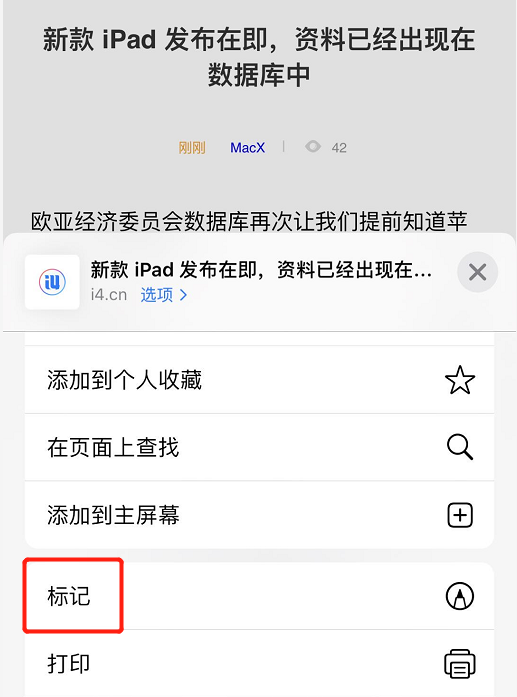
3.此时,您可以在此界面中对网页进行标注,或直接点击左上角的“完成”,然后点击“将文件存储到…”来保存 PDF 文件。
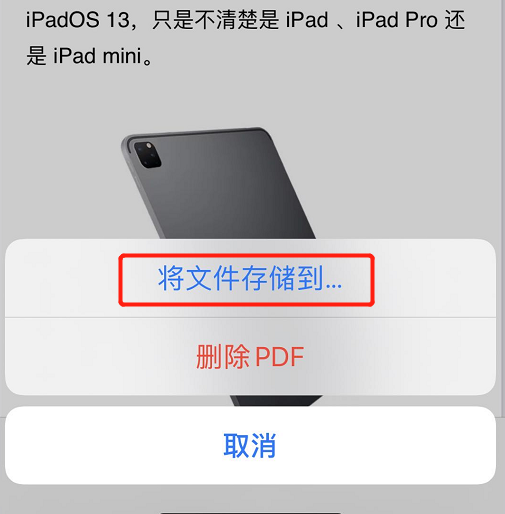
如果选择储存到 iPhone ,您可以打开“文件”应用进行查看,并可在文件应用中通过分享功能发送给好友。
使用长截图功能:
在 iOS 13 以及更新版本中, Safari 浏览器自带长截图功能,在 iPhone 和 iPad 中都能够使用:
在网页中按正常方式进行截图,然后点击左下角的截图缩略图,选择“整页”:
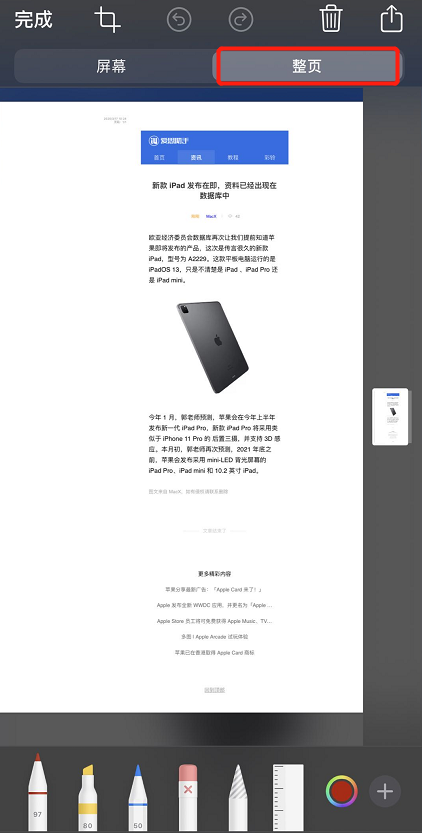
在此界面中,您可以为文件添加标注,或直接点击“完成”来进行保存。
相关热搜
推荐文章
热门阅读