(图文)Win10防火墙如何设置白名单?Win10系统防火墙设置白名单的方法
说明:文章内容仅供预览,部分内容可能不全。下载后的文档,内容与下面显示的完全一致。下载之前请确认下面内容是否您想要的,是否完整无缺。
部分用户在使用Win10操作系统的过程中,发现有些文件会被电脑自带的Windows Defender安全杀毒软件自动拦截或删除掉,使用户在下次要试用时找不到文件,不知道怎么办才好!对于这种情况我们除了关闭Windows Defender,还可以使用Windows Defender将文件设置为白名单,下面文档大全网小编分享一下Win10系统防火墙设置白名单的方法。

操作步骤如下:
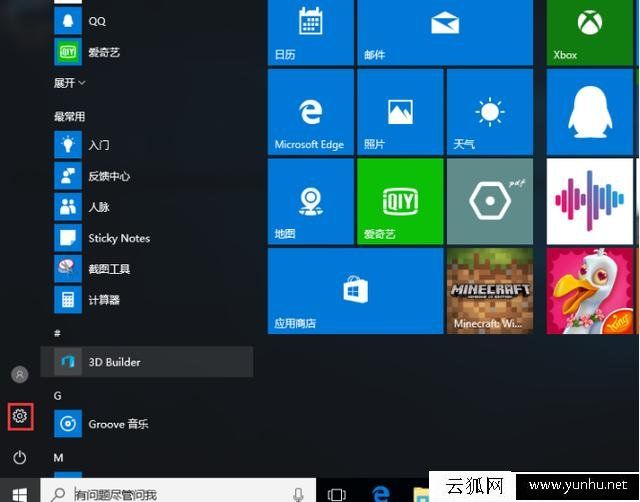
1、点击电脑桌面的左下角,在弹出的开始菜单中,点击“设置”当然你可以使用快捷键win+i打开设置界面
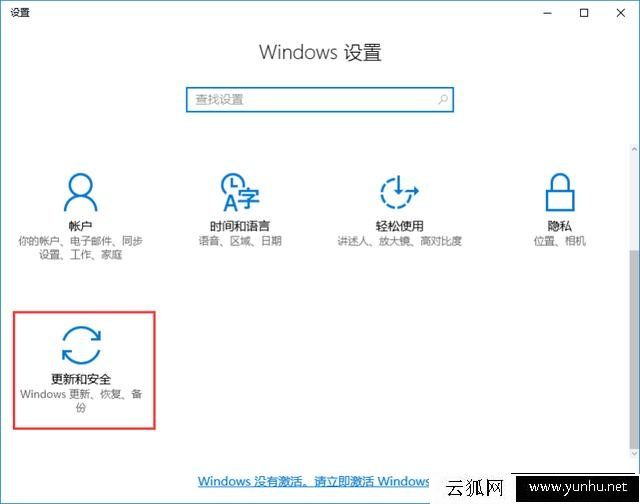
2、在打开设置界面后,我们再找到“更新和安全”设置,左键点击。
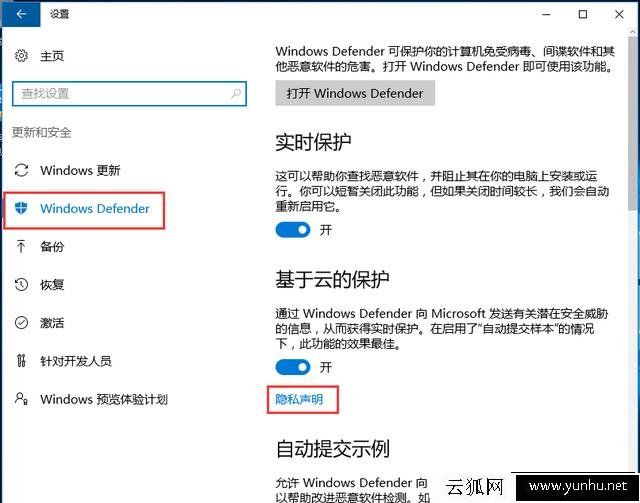
3、接着我们进入到“更新和安全”界面在左侧下面找到 Windows Defender,在接着点击右侧“添加排除项”选择你不想要查杀的文件。
4、再来我们根据自己需要,选择不想要查杀的单个文件或整个可信任的文件夹,选择完后会自动加入白名单,Windows Defender将不会再扫描、拦截。
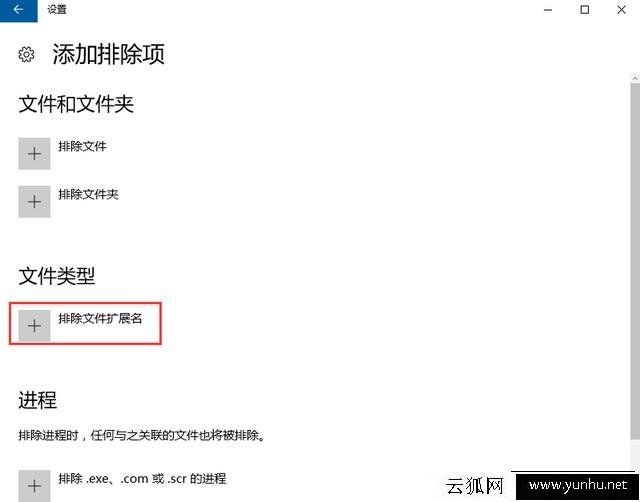
温馨提示,Windows Defender白名单还支持.exe、.com、.scr类型的文件,如下图所示。
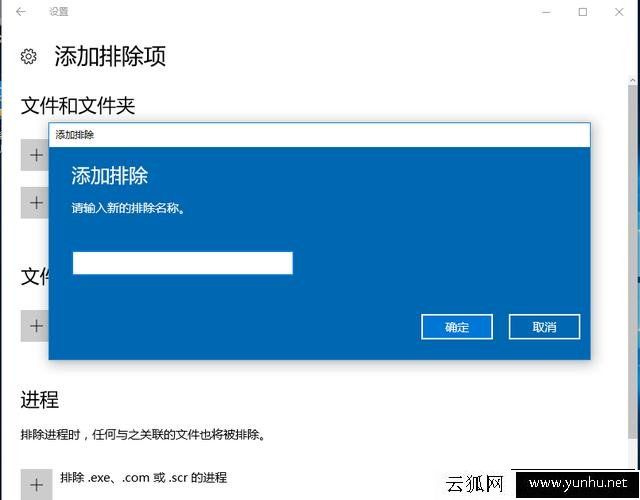
上述就是文档大全网提供的Win10系统防火墙设置白名单的方法,如果大家有需要的话,可以根据以上的方法进行操作,将需要不查杀的文件添加到白名单,就是那么简单易懂。
相关热搜
推荐文章
热门阅读