Win10系统图标选中出现蓝色边框如何去除(图文)
说明:文章内容仅供预览,部分内容可能不全。下载后的文档,内容与下面显示的完全一致。下载之前请确认下面内容是否您想要的,是否完整无缺。
近期有Win10用户反馈,在点击桌面图标或者其它窗口的时候会出现蓝色边框的问题,鼠标点哪里哪里就会有蓝色框出现,不知道是碰到哪一个设置导致的问题。那么Win10系统图标选中出现蓝色边框如何去除?下面文档大全网分享一下具体解决方法。

Win10系统图标选中出现蓝色边框的原因:
我们在点击桌面图标或者点击某窗口的时候,出现蓝色边框是因为打开了Windows10讲述人功能所导致的,我们只需将讲述人功能关闭了即可。
Win10系统图标选中出现蓝色边框解决方法:
一、快捷键关闭讲述人功能的方法
我们在键盘上同时按下“CapsLock + Esc”快捷键即可解决。

“CapsLock + Esc”键
二、正常关闭讲述人功能的方法
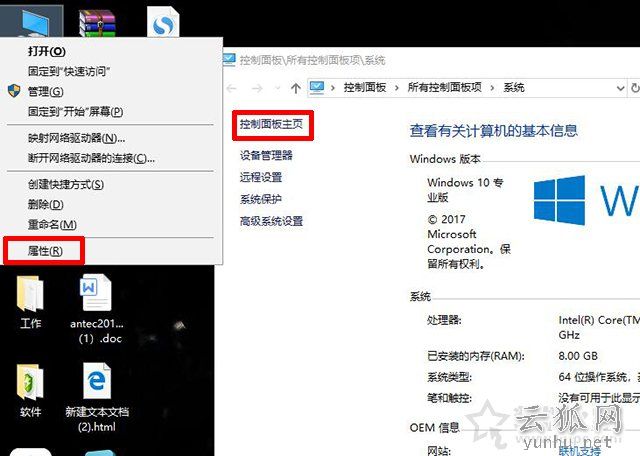
1、首先我们鼠标右键“此电脑”,点击属性,我们在系统界面中点击“控制面板主页”,如下图所示。
2、在控制面板中,查看方式“类别”的情况下,我们点击“轻松使用”的选项,如下图所示。

3、我们再来点击一下“轻松使用设置中心”,如下图所示。

4、我们再点击“使用没有显示的计算机”,如下图所示。

5、将启用讲述人和启用音频描述的勾选去除即可关闭讲述人,如下图所示。

以上就是文档大全网分享的Win10系统图标选中出现蓝色边框的解决方法,我们只需关闭讲述人功能即可解决,建议使用““CapsLock + Esc””快捷键关闭讲述人,希望本文能够帮助到大家。
正在阅读:
Win10系统图标选中出现蓝色边框如何去除(图文)06-01
勤俭节约的名人故事精选08-27
2021年上海市成人高校招生统一考试考前防疫提醒:2021年上海市成人高校招生统一考试考前防疫提醒08-27
风筝节作文800字01-01
2019年第四次河北国际内审师CIA考试报名时间:10月1日-10月20日03-10
国学宝典之百家姓部分姓氏由来10-09
2023年黑龙江省大庆市社会保险事业中心招聘公告(报名截止时间6月30日)06-17
2019光大银行春季校园招聘行测模拟试题08-30
上一篇: 如何开启iOS系统自带的游戏勿扰模式?
下一篇:iqoo9有传奇版吗-有赛道版吗(图文)
相关热搜
推荐文章
热门阅读