iOS 14 小技巧:更改默认浏览器或电子邮件应用
说明:文章内容仅供预览,部分内容可能不全。下载后的文档,内容与下面显示的完全一致。下载之前请确认下面内容是否您想要的,是否完整无缺。
已经将 iPhone 升级到 iOS 14 或更新版本的用户,可以更改默认浏览器以及邮箱了,也就是更改成功之后,会通过指定的 App 打开网站链接或电子邮件,但前提是第三方 App 支持该功能。
开始之前:
确保您已安装相应的第三方 App,并且设备已经升级到 iOS 14 或更新版本。
确保网页浏览器 App 或电子邮件 App 支持这一功能。如果您不确定,可咨询 App 开发者。
更改默认网页浏览器:
1.前往“设置”,然后滚动屏幕,直到您找到所需的第三方 App。
2.轻点这个 App,然后轻点“默认浏览器 App”。
3.选择一个网页浏览器,以将它设置为默认浏览器。这个浏览器的旁边应该会显示一个勾号,用于确认它是默认浏览器。
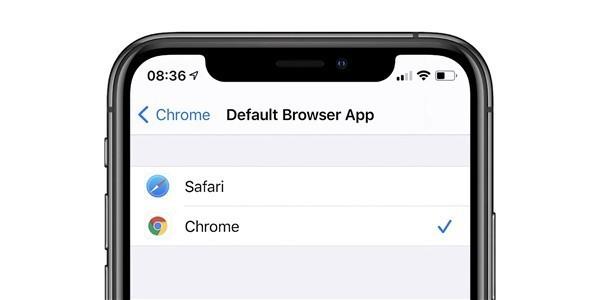
当您取消将某个网页浏览器 App 作为默认浏览器后,iPhone 会自动将另一个网页浏览器 App 设置为您的默认浏览器。例如,如果您取消将某个第三方网页浏览器 App 作为默认浏览器,则 iPhone 会将 Safari 浏览器设置为默认浏览器,直到您更改为止。
更改默认电子邮件 App:
1.前往“设置”,然后滚动屏幕,直到您找到所需的第三方 App。
2.轻点这个 App,然后轻点“默认邮件 App”。
3.选择一个电子邮件 App,以将它设置为默认电子邮件客户端。这个电子邮件 App 的旁边应该会显示一个勾号,用于确认它是默认电子邮件客户端。
如果您希望将 iOS“邮件”作为默认电子邮件 App,但之前已将它删除,则需要进行恢复。前往 App Store 并搜索“邮件”。然后,轻点“恢复”按钮  。等待这个 App 恢复,然后从主屏幕中打开它。按照上述步骤,将 iOS“邮件”设置为您的默认电子邮件 App。
如果您在进行以上步骤时,并没有看到相应的默认浏览器/邮件选项,则代表这个 App 目前还不支持。
正在阅读:
iOS 14 小技巧:更改默认浏览器或电子邮件应用05-31
2018年全国二级建造师考试试题及答案:机电工程(单选题)06-20
母亲节三年级日记100字04-12
睡前故事大全儿童免费听【10篇】02-19
读书活动的总结报告三篇06-27
外研版小学三年级英语下册期末复习资料08-08
老员工个人原因辞职信范文10-08
2021年感动中国十大人物观后感参考素材09-17
参加3.12植树节活动总结06-27
win7怎么给电脑c盘扩容(图文)05-31
相关热搜
推荐文章
热门阅读