win10自带浏览器Edge打不开网页的两种修复方法(图文)
说明:文章内容仅供预览,部分内容可能不全。下载后的文档,内容与下面显示的完全一致。下载之前请确认下面内容是否您想要的,是否完整无缺。
Windows10专业版自带的Edge浏览器十分好用,其实内置很多其他浏览器没有的功能,深受网友们喜爱。不过在使用过程中也遇到一点问题,比如Edge打不开网页,不懂哪里出现问题,尝试多次还是一样。大家不必慌张,针对此疑问,下面提供win10自带浏览器Edge打不开网页的两种修复方法给大家。
方法1:
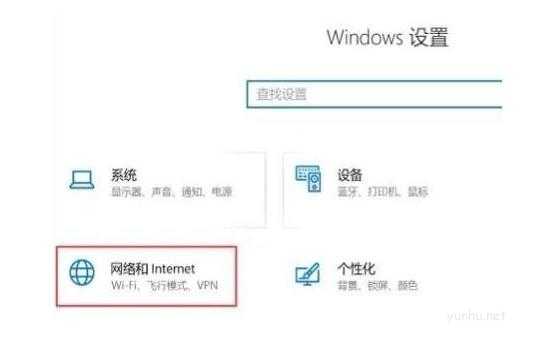
首先,打开的电脑,然后点击电脑桌面左下角的微软按钮,弹出的界面,点击设置,进入设置后,点击网络和Internet;
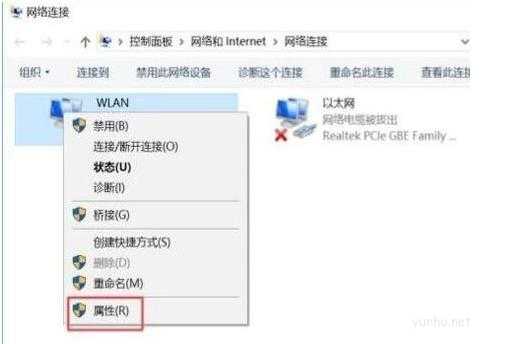
点击更改适配器选项,弹出的界面,右击连接的网络,弹出的界面,点击属性;
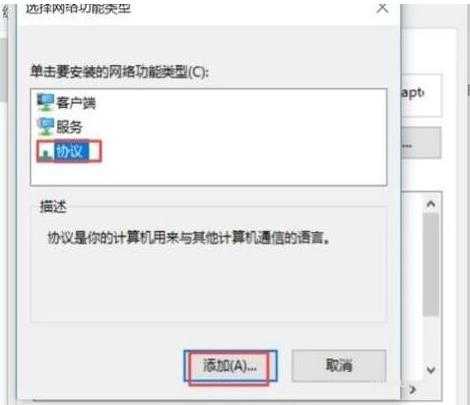
选中Microsoft 网络适配器多路传送器协议,然后点击安装;弹出的界面,点击协议,然后点击添加;
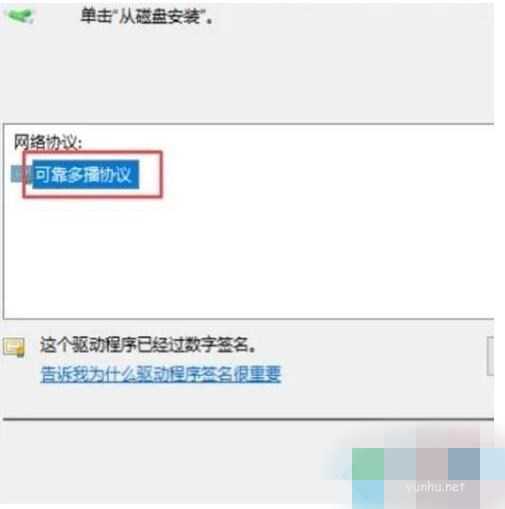
选中可靠多播协议,然后点击确定,之后重启电脑,然后就可以打开网页了。
方法2:
1、首先,右键单击“开始菜单”,按下“命令提示符管理员”。
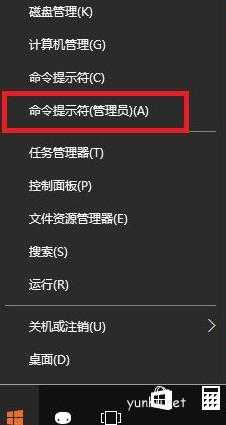
2、之后,需要输入三段代码
输入
netsh int tcp set heuristics disabled
回车执行后再输入
netsh int tcp set global autotuninglevel=disabled
运行后继续输入
netsh int tcp set global rss=enabled
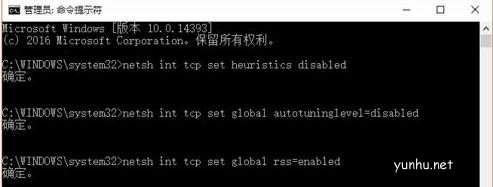
3、以上全部完成后,重启电脑基本上可以解决Edge浏览器不能上网的问题(也适用于解决其他浏览器不能上网的问题)

4、如果上不了网是因为Edge时常闪退、无响应或崩溃,那就要换种办法了。先把C:/Users/你的用户名/AppData/Local/Packages/Microsoft.MicrosoftEdge_8wekyb3d8bbwe所有文件及文件夹删除。
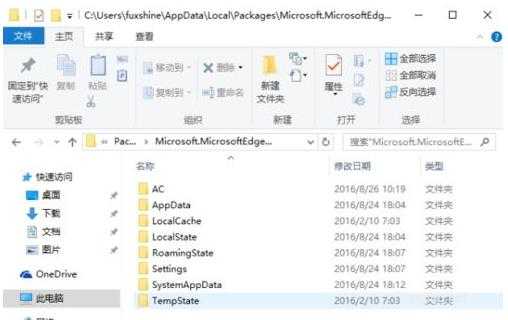
5、然后使用Cotana搜索Powershell,并以管理员模式运行它。将一下内容粘贴到窗口中并执行
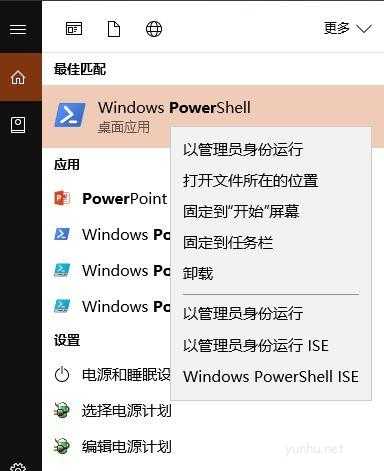
Get-AppXPackage -AllUsers | Foreach {Add-AppxPackage -DisableDevelopmentMode -Register “$($_.InstallLocation)AppXManifest.xml”}
6、最后,最直接的方法。
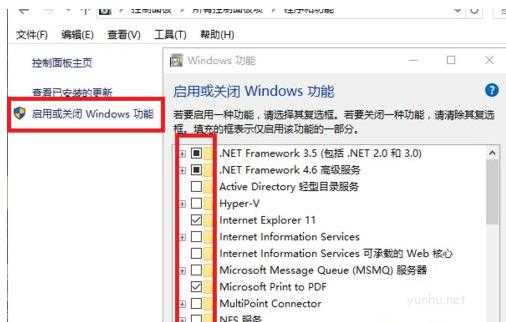
直接进入“控制面板-程序和功能”选项,点击左边“启用或关闭Windows功能”,将弹出窗口内所有的功能都选中(所有方格中都弄成对勾“√”)算是比较一劳永逸的解决方案,顺道也把程序不兼容等Windows 10比较容易出现的问题扼杀在摇篮中了。
今天给大家带来win10系统edge浏览器打不开网页的解决方法,以上两种方法供大家自由选择,有遇到相同问题的小伙伴快来操作一下。
正在阅读:
win10自带浏览器Edge打不开网页的两种修复方法(图文)06-06
(山西)临汾职业技术学院2017年12月英语六级报名时间02-06
2019甘肃高考本科二批一次志愿征集7月30日开始共录30687名03-23
生活因你而温暖作文800字08-31
高中作文700字:卑微和伟大04-17
广西南宁2017年经济师成绩查询时间:2018年1月初03-13
2019年上海金山普通高中学业水平等级性考试成绩查询时间:6月10日起11-09
古人勤奋读书的成语故事—挟策读书11-02
上一篇:知乎如何查看黑名单?
下一篇:雷鸟ff1怎么设置返回键-在哪里可以设置返回键
相关热搜
推荐文章
热门阅读