锁定浏览器主页怎么改?Win7系统IE主页被锁定不能修改(图文)
说明:文章内容仅供预览,部分内容可能不全。下载后的文档,内容与下面显示的完全一致。下载之前请确认下面内容是否您想要的,是否完整无缺。
GHOST版本的系统,常常是被强行修改的IE主页,但是我们想要修改的时候会无法修复。那么锁定浏览器主页怎么改?文档大全网分享一下Win7系统IE主页被锁定不能修改的解决方法。
Win7系统IE主页被锁定不能修改的解决方法
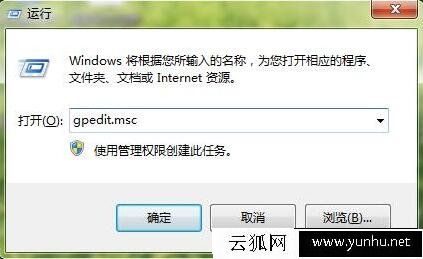
1、我们在键盘上同时按“Win+R”打开运行窗口,输入“gpedit.msc”,点击确定,如下图所示:
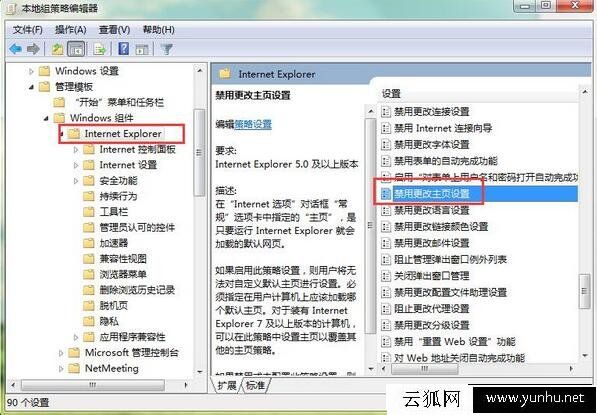
2、依次打开用户配置—管理模板—windows组件—internet explorer,找到并打开禁用更改主页设置,如下图所示:
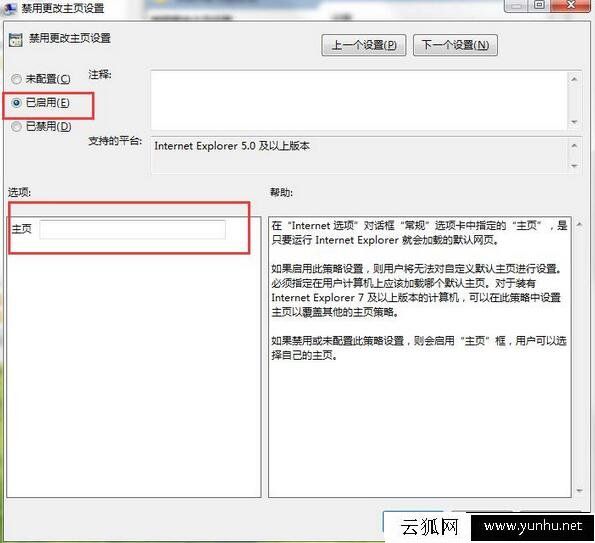
3、在禁用更改主页设置的界面中,点击已启用,输入您要锁定的主页网址即可,如下图所示:
正在阅读:
锁定浏览器主页怎么改?Win7系统IE主页被锁定不能修改(图文)05-31
初一下册数学月考卷子及答案,初一下册数学月考试卷浙教版12-03
最新励志奋斗团队口号汇编07-14
积极向上的励志名言座右铭08-11
三年级关于五一见闻作文200字12-02
2023年天津南开区中考数学真题及答案(Word版)06-21
初中生暑假计划作文(精选5篇)10-25
2022年个人工作总结范文(5篇)11-11
2022年四川乐山市市中区城区公办中小学招生政策解读04-22
相关热搜
推荐文章
热门阅读