win10桌面显示我的电脑/计算机图标(图文教程)
说明:文章内容仅供预览,部分内容可能不全。下载后的文档,内容与下面显示的完全一致。下载之前请确认下面内容是否您想要的,是否完整无缺。
很多网友表示安装了windows10系统不知道win10桌面计算机图标在哪里设置显示回桌面,其实在win10桌面我的电脑或计算机已经更改为了“此电脑”,但是在设置选项里面,看到还是“计算机”,真是百思不得其解微软修改这样的东西有什么意义,好了,废话不多说,下面ITmemo小编就教大家在win10桌面显示我的电脑或计算机图标,请看下面的图文教程。
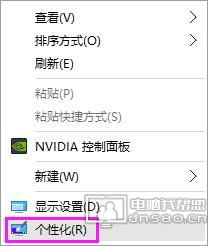
1、在win10桌面空白的地方点击鼠标“右键/个性化”
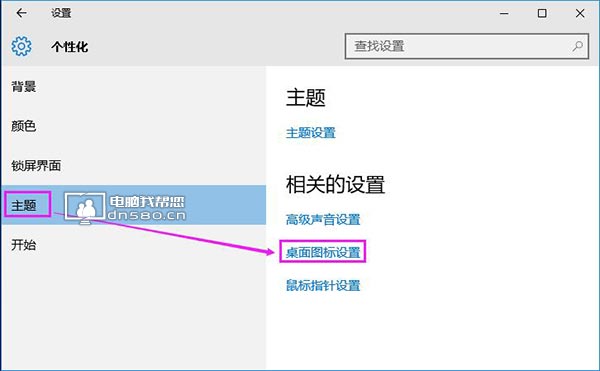
2、在win10设置属性里面直接点击“主题/桌面图标设置”
3、此时会进入win10“桌面图标设置”选项,直接将“计算机”前面打勾,确定之后,“此电脑”图标就会出现在win10系统桌面,也就是大家所说的“win10桌面显示我的电脑/计算机图标”
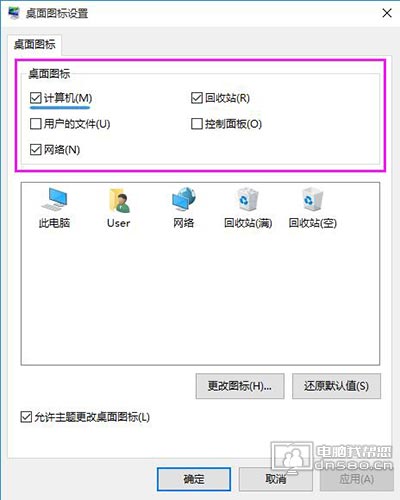
小编温馨提示:如果您需要将“用户文件夹、控制面板、网络(也就是网上邻居)”图标一并显示到桌面,直接全部勾选或根据需求勾选对应的图标,确定即可显示到桌面上。
相关热搜
推荐文章
热门阅读